 我的书签
我的书签
 添加书签
添加书签 移除书签
移除书签如IDEA的:
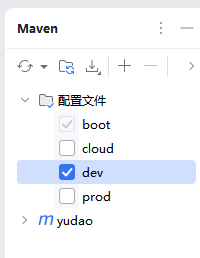
以上表示:
在芋道(Yudao)框架里,这些 Profile 的作用是:dev(当前勾选的):本地开发模式。这是默认激活的,意思是“我正在本地写代码调试”。它会保留所有本地配置文件(如 application-dev.yaml、application-local.yaml),方便你点启动按钮时读取。(当前状态:本地开发,不排除文件)prod(没勾选):生产环境打包模式。这是用来“上线部署”的。只有勾选它,Maven 才会执行我们上一轮配置的“排除 dev 和 local 配置文件”的规则。(解决方案:打包部署时勾选它)boot:单体模式。芋道框架支持“单体应用”和“微服务”两种架构切换。boot 代表按单体架构打包。cloud:微服务模式。勾选它代表按微服务架构打包(通常会结合 Nacos 配置中心)。yudao:框架自带的基础配置标识。
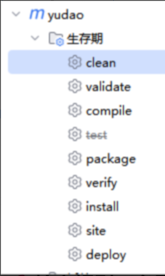
这是 IDEA 右侧 Maven 面板里的项目构建生命周期(Lifecycle)。你可以把它理解为 Maven 规定的“项目打包流水线”。
结合你上一轮问的“打包时排除 local/dev 配置”,我用大白话给你拆解一下图里这些选项是干嘛的,以及你应该点哪个:
🚀 核心规则(必看)
Maven 的生命周期是有顺序的。当你双击执行后面的命令时,Maven 会自动按顺序把前面的步骤全跑一遍。
比如你双击 package,它实际执行顺序是:validate ➔ compile ➔ test ➔ package。
📋 面板选项逐一说明
1. clean(清理)
- 作用:删掉上次编译打包生成的
target文件夹。 - 类比 PHP:类似删掉
runtime/cache缓存目录。 - 建议:每次重新打包前,最好先双击点一下
clean,防止旧文件干扰。
2. validate(校验)
- 作用:检查项目结构对不对、配置和依赖全不全。
- 类比 PHP:类似
composer validate检查composer.json。
3. compile(编译)
- 作用:把你的 Java 代码(
.java)编译成字节码(.class)。
4. test(测试)
- 作用:跑项目里
src/test/java下的单元测试。 - 注意:平时开发打包如果不想跑测试,通常会配合跳过测试(点 Maven 面板顶部的闪电图标,或者在命令加
-DskipTests)。
5. package(打包)【重点】
- 作用:把编译好的代码打成可运行的包(SpringBoot 一般是
jar包),输出到target目录下。 - 结合你上轮需求:这就是用来打包的命令!如果你按上轮配了
prod的 profile,打包时排除 dev/local 配置就是在这个环节生效的。
6. verify(验证)
- 作用:对打好的包做额外检查(比如集成测试、代码规范检查)。
7. install(安装)
- 作用:把打好的包放到你本机的 Maven 仓库(默认在
~/.m2/repository)。 - 场景:如果你本地有多个项目互相依赖(比如项目 A 依赖自研的模块 B),把 B
install一下,A 就能找得到了。
8. site(站点)
- 作用:自动生成项目的说明文档和报告。日常业务开发基本用不到。
9. deploy(部署)
- 作用:把打好的包上传到公司远程私服(比如 Nexus)。
- 类比 PHP:类似把包推到公司内部的 Composer 私有仓库。
install 只是比 package 多了一步“安装到本地仓库”。在“打包”这个动作上,它俩是一模一样的。所以如果 package 不排除,install 也绝对不排除。
💡 结合你当前(芋道/Yudao + SpringBoot)的操作建议
图里你当前高亮选中的是 clean。为了完成你上轮的“打生产包并排除 dev/local”,建议你这样操作:
- 勾选 Profile:在 Maven 面板里找到 Profiles,把
prod勾上(对应你上轮配置的排除规则)。 - 清理:双击
clean(也就是你现在高亮的)。 - 打包:双击
package(如果需要给本地其他模块用,就双击install)。- 偷懒一步到位法:直接在 IDEA 顶部菜单
Run Configuration里填clean package -Pprod -DskipTests跑一次就行。
- 偷懒一步到位法:直接在 IDEA 顶部菜单
- 验证:打包完成后,去
yudao-server/target下找到 jar 包,用压缩软件打开看一眼BOOT-INF/classes/,如果没有application-dev.yaml和application-local.yaml,就说明完美成功了!
