 我的书签
我的书签
 添加书签
添加书签 移除书签
移除书签python+centos7基础镜像的dockerfile配置
参考文章
链接:https://zhuanlan.zhihu.com/p/617722126
项目代码映射
- 例如:docker run -id -v /root/student_env:/app -p 8099:8099 -u=root —name=env python3.7:student_env
- 参数说明:
- -i:表示运行容器
- -t:表示容器启动后会进入其命令行
- -d:守护式方式创建容器在后台运
- —name:容器名称
- -p 8099:8099:端口映射,宿主机端口:python服务端口(8099)
- -u=root:指定容器用户为root用户
- -v /root/student_env:/app:将项目代码映射到python容器中
直接拉取命令(不建议)
- docker pull python:3.7.16-alpine3.17
包含centos基础镜像+python命令
dockerfile文件内容
- cd /home/afcpay/ #假定位置
- mkdir lisondocker
- vim dockerfile
dockerfile内容:
开始构建:
- docker build -t lisoncentos:7 /home/afcpay/lisondocker
- 或者 docker build -t lisoncentos:7 .
- 说明:
- “.” 表示当前目录,“/home/afcpay/lisondocker” 表示配置dockerfile的文件位置。
- “docker build -t” 是 Docker 命令行工具中的一个命令,用于创建并为镜像打上标签(tag)。
其中,”-t” 选项用于为镜像打上标签,格式为 “-t <标签名>”。例如,”docker build -t my-image” 会在创建的镜像上打上 “my-image” 的标签。
“docker build” 命令还支持其他选项,如 “-f” 选项用于指定 Dockerfile 文件的位置,”-q” 选项用于在构建过程中隐藏输出等。
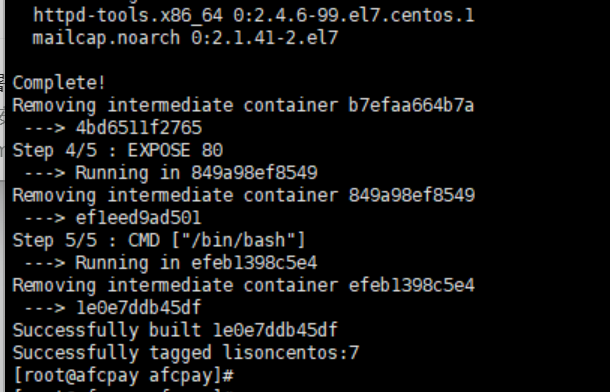
成功截图:
查看镜像

启动容器
- docker run -it —name=lisoncetnos01 -d lisoncentos:7
- 或者:docker run -it —name lisoncetnos01 -d —restart=always lisoncentos:7

进入对应容器
- docker exec -it 4cc bash

在里面安装python
- 安装python过程暂略。。。
打包该容器为新镜像
- docker commit 容器id 镜像名:镜像版本
查看是否成功
- docker images
退出容器命令
- Ctrl+a,Ctrl+q
- 表示按住Ctrl不松手,接着按a,松开a,按一下q
退出容器命令
- Ctrl+a,Ctrl+q
- 表示按住Ctrl不松手,接着按a,松开a,按一下q
