 我的书签
我的书签
 添加书签
添加书签 移除书签
移除书签nvs(Node Version Switcher)是一个跨平台的 Node.js 版本管理工具,可以在 macOS 上正常使用。它的设计目标之一就是支持 Windows、Linux 和 macOS 系统,能够帮助你在不同 Node.js 版本之间快速切换。
nvm是node.js的命令行版本管理工具,让你可以使用命令行安装node,也可以实现node版本的快速切换。
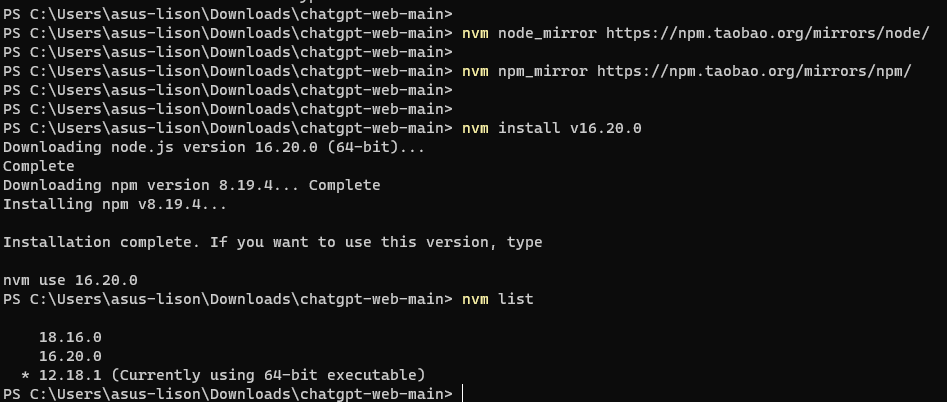
# nvm node_mirror https://npm.taobao.org/mirrors/node/# nvm npm_mirror https://npm.taobao.org/mirrors/npm/以上两个貌似已经不用了,用以下的:nvm node_mirror https://npmmirror.com/mirrors/node/nvm npm_mirror https://npmmirror.com/mirrors/npm/
如果阿里云域名提示证书过期,换镜像:npm config set registry https://registry.npmmirror.com查看镜像仓库地址:npm config list或者:npm config get registry
window:
优先选择:nvs,再考虑nvm
nvs:
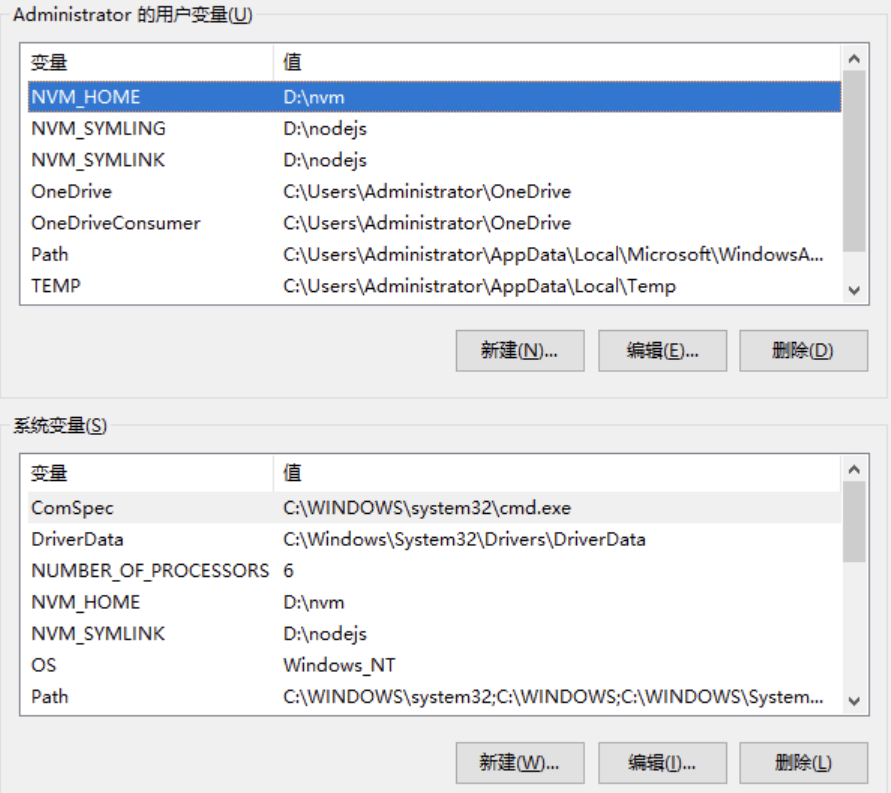
下载地址:https://github.com/jasongin/nvs/releases下载版本:https://github.com/jasongin/nvs/releases/download/v1.7.1/nvs-1.7.1.msi安装后,如果系统安装有NVM,先停掉:nvm off默认环境变量是放在【用户】级别的环境变量里的,需要复制添加一份到系统环境变量:(貌似也可以不用搞,需要重启终端)
命令:
nvs -vnvs add <version>nvs use <version>nvs ls 列出本地已安装的版本nvs ls-remote 列出远程可下载的版本nvs rm <version>nvs add latest 添加最新版本nvs add lts 添加最新的LTS版本
安装nvm前请提前卸载原有的node。
//下载地址:https://github.com/coreybutler/nvm-windows/releases
1、安装nvm
2、查看可下载的node版本:nvm list available或者npm view node versions —json
3、nvm install v12.18.1 //node.js的版本号、或者9.11.2
4、nvm use 12.18.1
5、可选:npm config set registry https://registry.npm.taobao.org //切淘宝源源
6、可选:npm install -g vue-cli@2.9.6
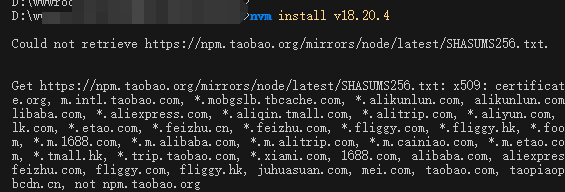
 报错:
报错:
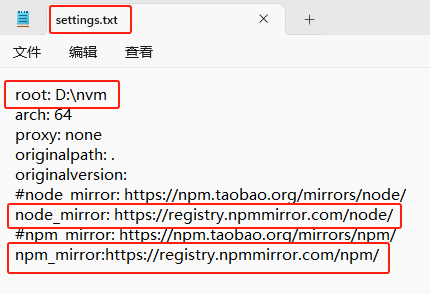
解决:
macOS 上安装和使用 nvs 的步骤
安装 nvs
- 通过 Git 直接安装: ```html export NVS_HOME=”$HOME/.nvs” git clone https://github.com/jasongin/nvs “$NVS_HOME” . “$NVS_HOME/nvs.sh” install
或者使用 Homebrew(需先安装 Homebrew):
```htmlbrew install nvs
配置 Shell
将以下代码添加到你的 Shell 配置文件(如 ~/.bashrc、~/.zshrc):
export NVS_HOME="$HOME/.nvs"[ -s "$NVS_HOME/nvs.sh" ] && . "$NVS_HOME/nvs.sh"
重新加载配置:
source ~/.zshrc # 或 source ~/.bashrc
基本用法
安装指定 Node.js 版本:
nvs add 18 # 安装 Node.js 18 最新版nvs add 20 # 安装 Node.js 20 最新版
- 切换版本:
nvs use 18 # 临时切换到 Node.js 18nvs link 18 # 永久默认使用 Node.js 18
- 查看已安装版本:
nvs ls
nvs 的优势(对比 nvm)
- 跨平台支持:nvs 在 Windows、Linux、macOS 上行为一致。
- 自动版本切换:支持在项目目录下根据 .node-version 文件自动切换版本。
- 轻量快速:基于 Shell/PowerShell 实现,无额外依赖。
常见问题
- 权限问题:如果安装时遇到权限错误,在命令前加 sudo(但推荐用 brew 或用户目录安装)。
- Shell 兼容性:确保你的 Shell(如 zsh、bash)配置正确,且配置文件已加载。
Mac/ubuntu22.04使用nvm:
# 进入用户目录cd ~# 将项目clone下来git clone https://github.com/nvm-sh/nvm.git .nvmcd ~/.nvmgit tag 命令。这将列出项目的所有标签,通常用于表示版本号# 一些命令大于某版本后报错: git checkout v0.39.3git switch -c v0.39.3# git switch: 命令用于切换到另一个分支。# -c: 这是 --create 的简写,表示如果指定的分支不存在,则创建它。# v0.39.3: 这是新分支的名称。
- 以下为【ubuntu】:
./install.sh # 这个会安装最新版本,忽略了以上指定的v0.39.3版本号。配置终端以启用 NVM:安装完成后,你需要关闭并重新打开终端,或者你可以运行以下命令来使 nvm 配置生效:export NVM_DIR="$([ -z "${XDG_CONFIG_HOME-}" ] && printf %s "${HOME}/.nvm" || printf %s "${XDG_CONFIG_HOME}/nvm")"[ -s "$NVM_DIR/nvm.sh" ] && \. "$NVM_DIR/nvm.sh"
- 验证:
nvm --version以下为【MAC】:运行一下 nvm.sh 命令chmod 755 nvm.sh && ./nvm.shvi ~/.zshrcalias ll='ls -alf'
export NVM_DIR="$HOME/.nvm"[ -s "$NVM_DIR/nvm.sh" ] && \. "$NVM_DIR/nvm.sh" # This loads nvm[ -s "$NVM_DIR/bash_completion" ] && \. "$NVM_DIR/bash_completion" # This loads nvm
nvm下载node 资源镜像站 使用淘宝,速度快
export NVM_NODEJS_ORG_MIRROR=http://npm.taobao.org/dist验证:nvm --version刷新生效:source ~/.zshrc查看已安装的 Node.js 版本:nvm ls查看可用的 Node.js 版本:nvm ls-remote安装node版本:nvm install 14.19.3或者:nvm install v18.20.4nvm use v18.20.4nvm use 14.19.3npm config set registry https://registry.npmmirror.com# npm config set registry https://registry.npm.taobao.org 这个显示证书过期
常用命令
列出所有已安装的 node 版本nvm ls列出所有远程服务器的版本(官方node version list)nvm ls-remote列出所有已安装的 node 版本nvm list显示所有可下载的版本nvm ls-remote【nvm list available 这个用不了】安装最新版 nodenvm install stable安装指定版本 nodenvm install [node版本号]删除已安装的指定版本nvm uninstall [node版本号]切换到指定版本 nodenvm use [node版本号]当前 node 版本nvm current给不同的版本号添加别名nvm alias [别名] [node版本号]删除已定义的别名nvm unalias [别名]设置默认版本nvm alias default [node版本号]
1、安装项目所需要的依赖包,因为npm是去国外网站下载包,所以网络不好的话下载会比较慢
npm install
2、启动项目
npm run dev
3、打包:
npm run build
然后安装国内镜像:
npm install -g cnpm --registry=http://registry.npm.taobao.org(刚装完就忘,如果不行新换个终端,可能类似于刷新的问题)再安装cnpm install -g vue-cli再安装cnpm install webpack -gwebpack -v可能会遇到这个问题:One CLI for webpack must be installed(不建议网友打开E:\nodejs\node_global\node_modules\webpack\bin改webpack.js)const pkgPath = require.resolve(`${cli.package}/package.json`);//const pkgPath = "E:\\nodejs\\node_global\\node_modules\\webpack\\package.json"(类似于改成这个样子不行,用下面的命令解决)正确的解决方式:npm install webpack-cli -g然后验证:C:\Users\Administrator>webpack -vwebpack 5.50.0webpack-cli 4.8.0安装成功!创建第一个VUE项目:这里不建议在安装目录了,找个别的workspace什么的,就是在别的地方新建一个文件夹。在此目录(空目录)里打开CMD:vue init webpack firstApp
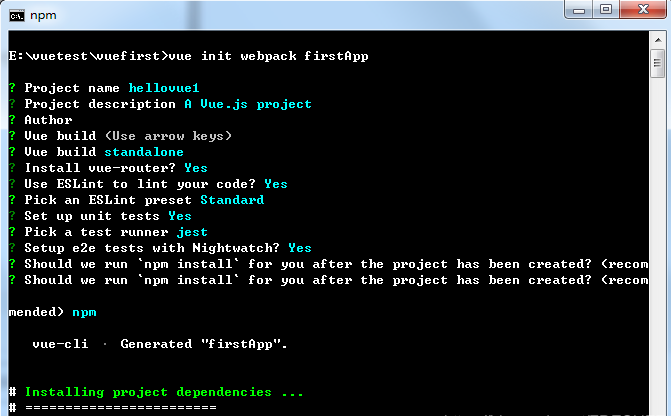
一路回车或YES订制模板,最后生成如下目录:
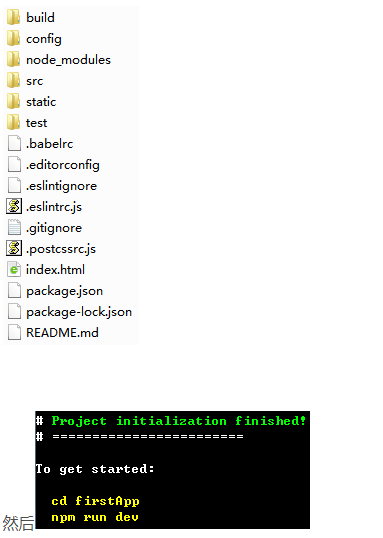
yarn 的安装和常用命令:https://lisonread.phpmb.cc/read/front_other/90295222
