 我的书签
我的书签
 添加书签
添加书签 移除书签
移除书签Autodesk AutoCAD 2021简体中文版+注册激活文件安装教程
解压缩后,进入Autodesk AutoCAD 2021文件夹,双击里面的Setup.exe开始安装,
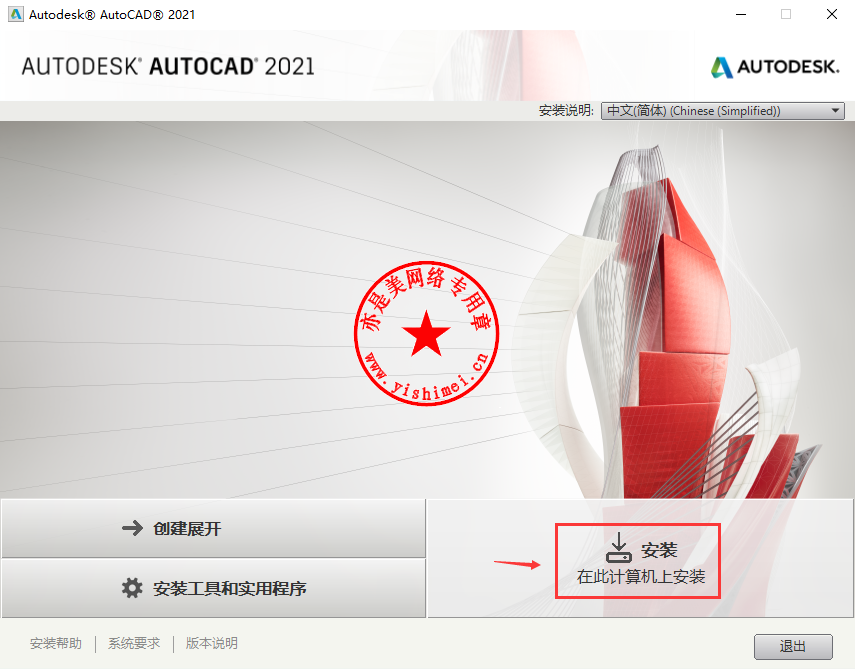
点击“安装”,
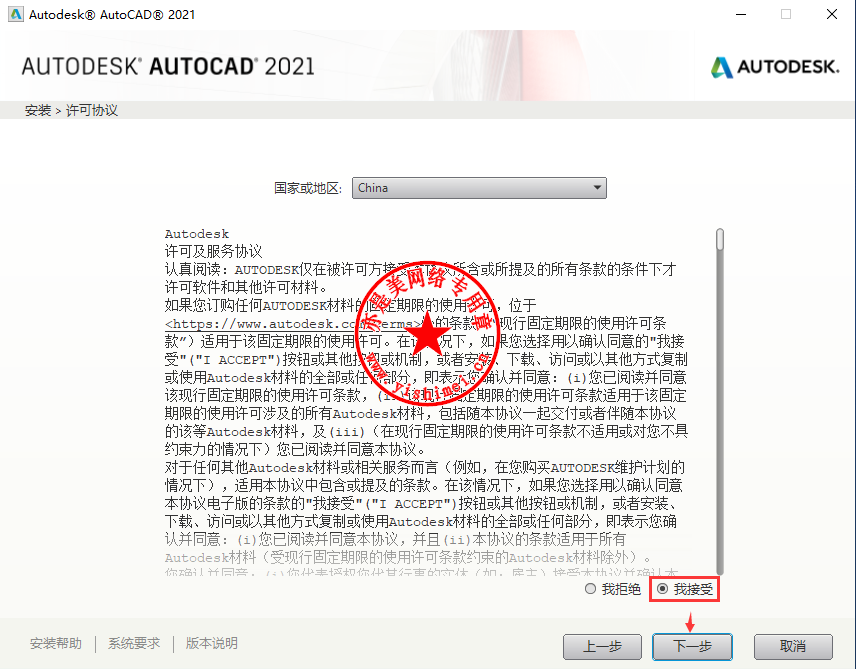
勾选“我接受”,点击“下一步”,
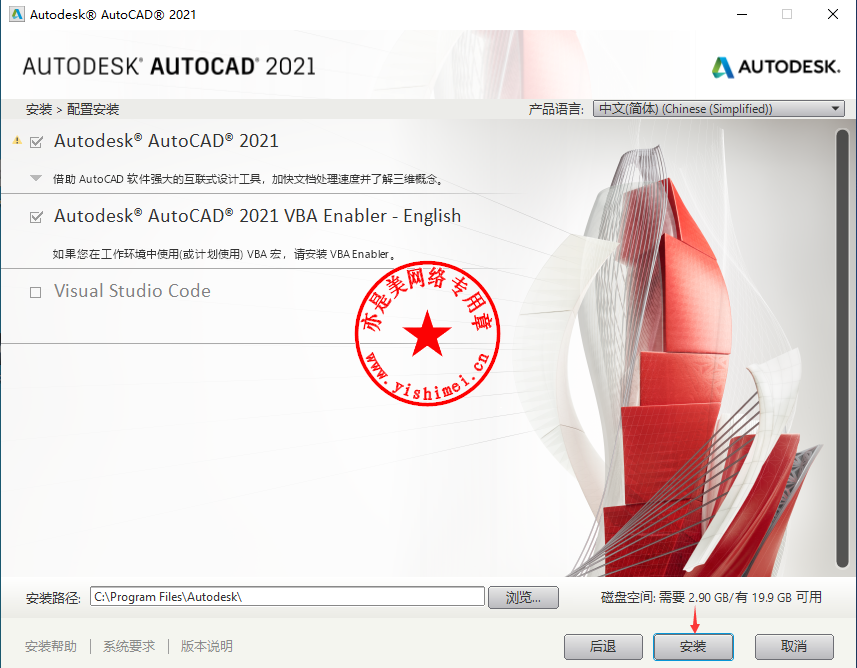
点击“安装”,
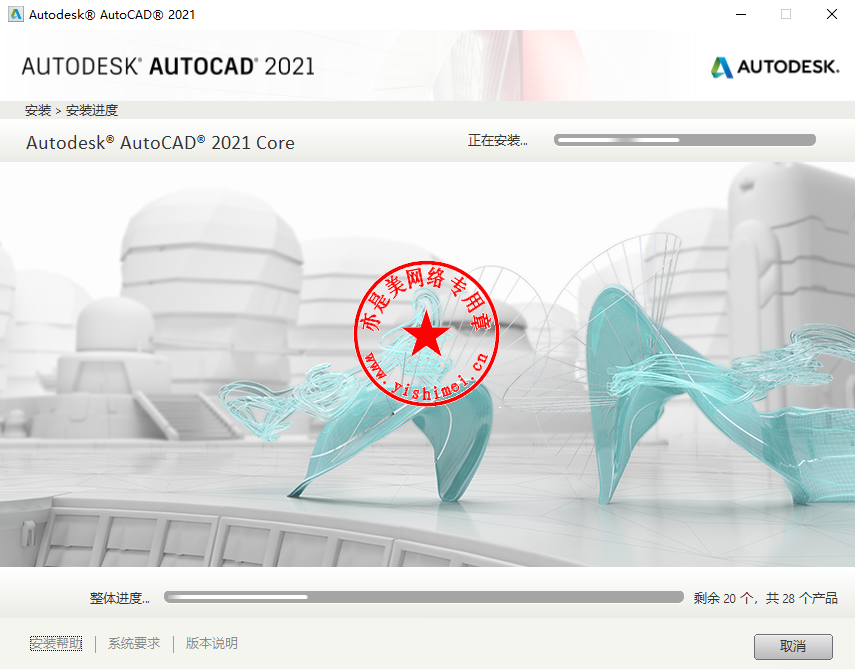
安装过程需要等待一会,

OK,安装完成~
再次提示,安装和注册激活之前,请务必先断开网络~如果没有断网,请彻底卸载后再次断网安装!
接下来我们双击桌面上的“AutoCAD 2021 - 简体中文 (Simplified Chinese)”快捷方式打开软件,
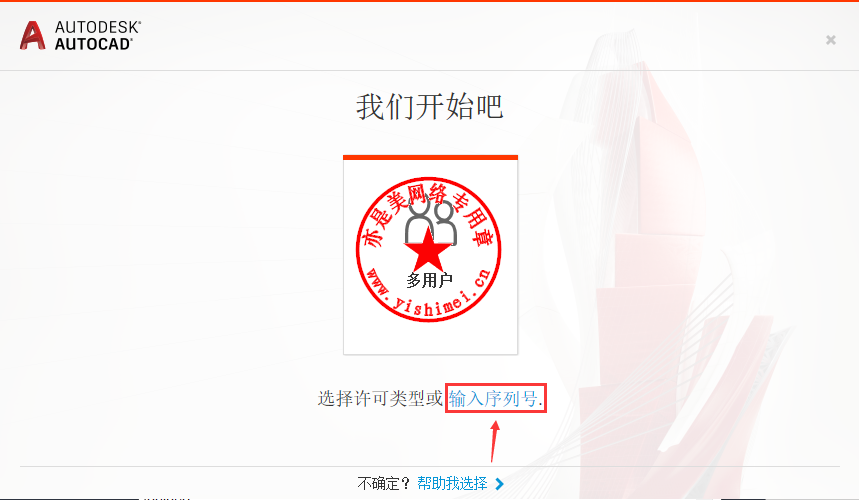
点击“输入序列号”,
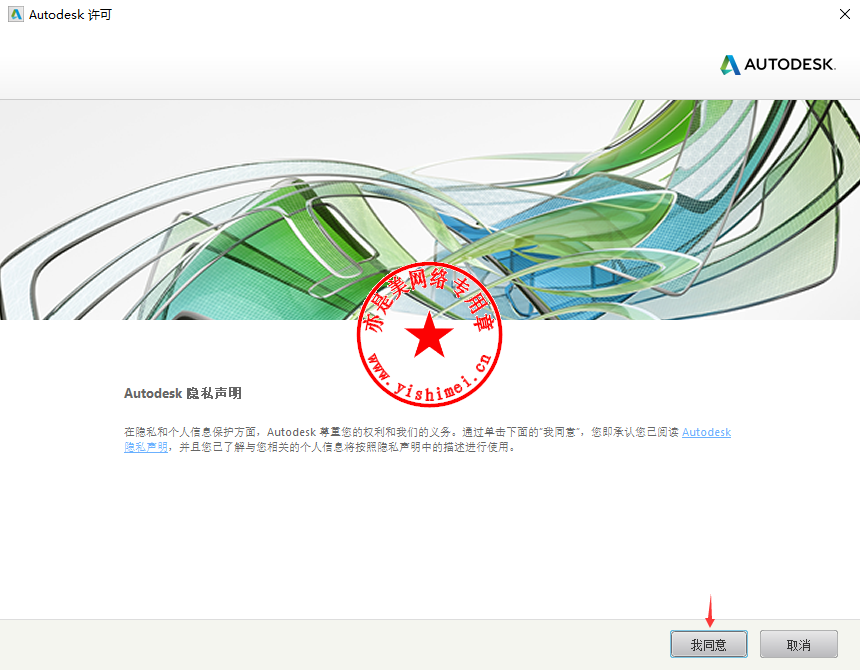
点击“我同意”,
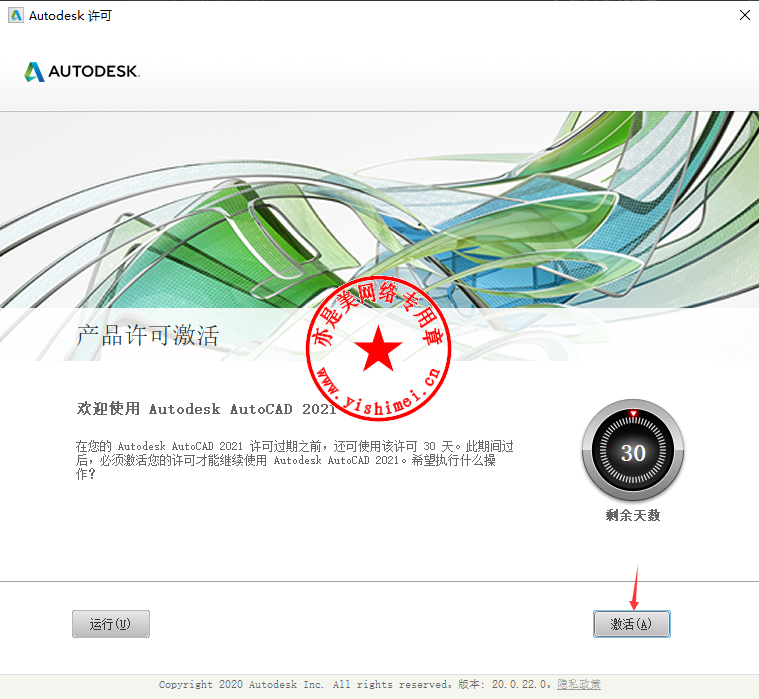
点击“激活”,
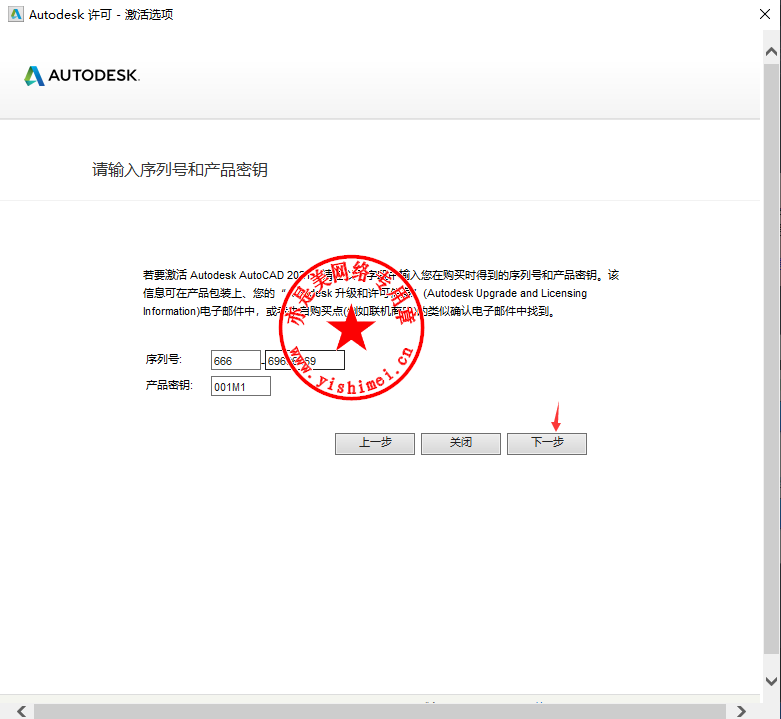
输入序列号666-69696969,产品密钥是软件自带的,无需再次输入,
到这一步时,先不要点击“下一步”,而是打开压缩包里的Crack文件夹,右键以管理员的身份打开注册机,

点击注册机上的“Patch”按钮,弹出如上图所示即可,
然后不要关闭注册机,接着上个步骤继续,点击“下一步”,
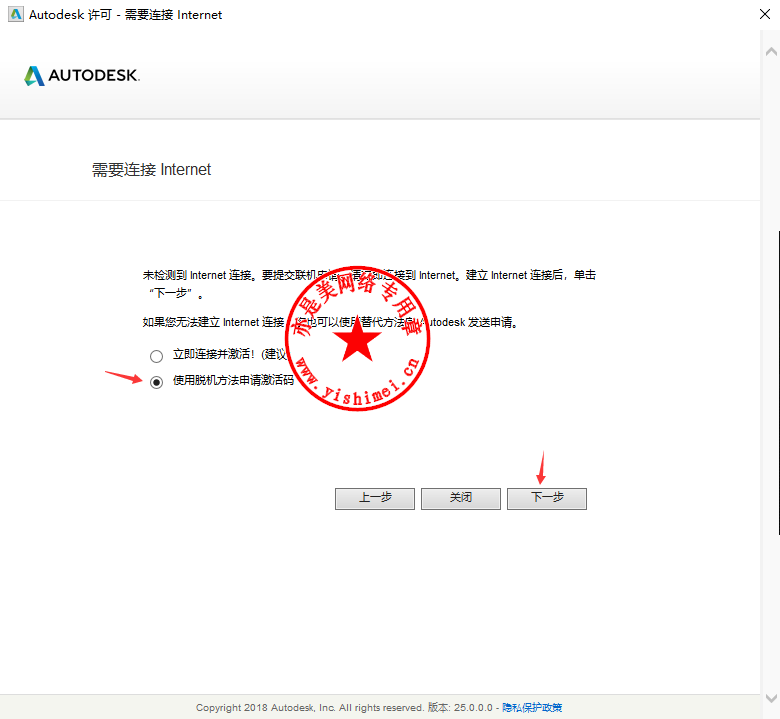
勾选“使用脱机方法申请激活码”,点击“下一步”,
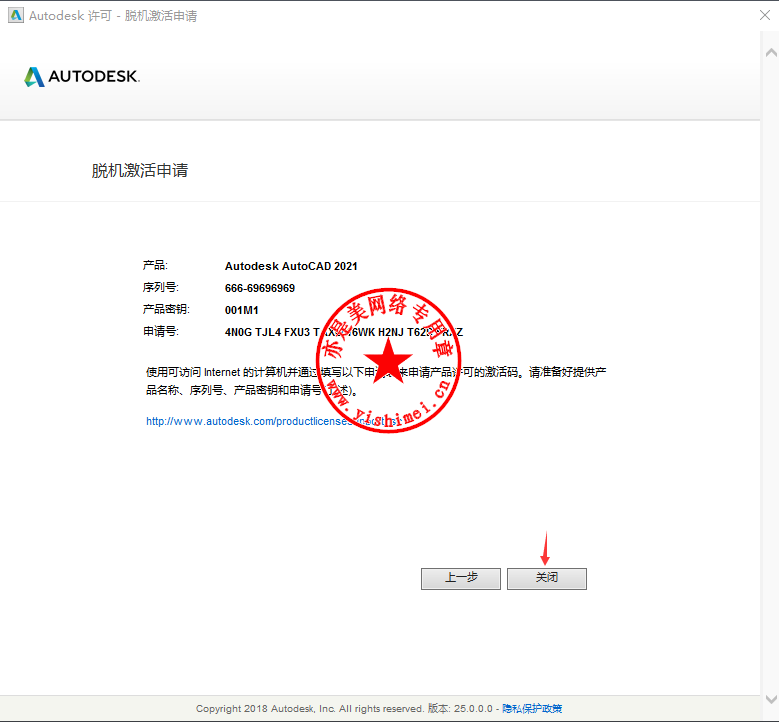
到这一步时,我们点击“关闭”将该界面关掉,
接下来关闭软件并重新打开,
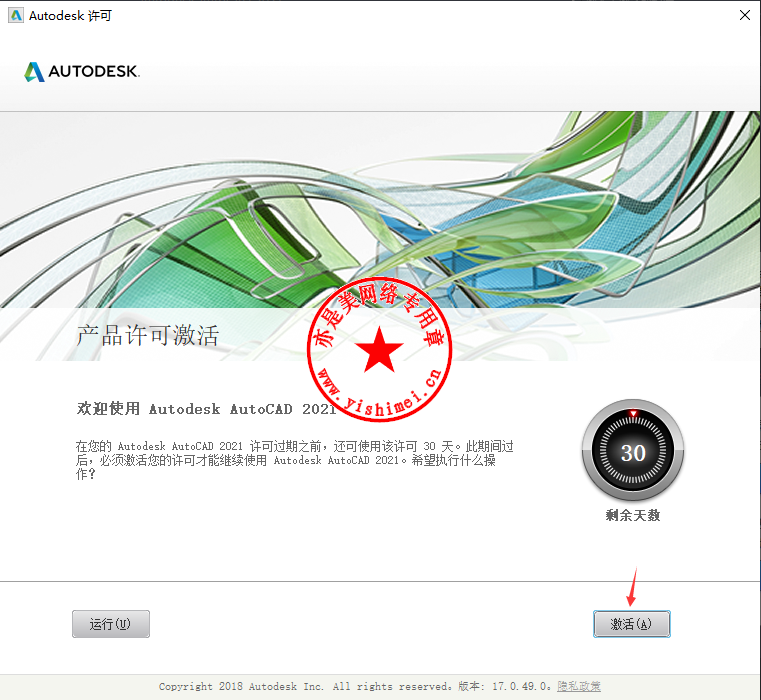
步骤与前面的一样,点击“激活”,
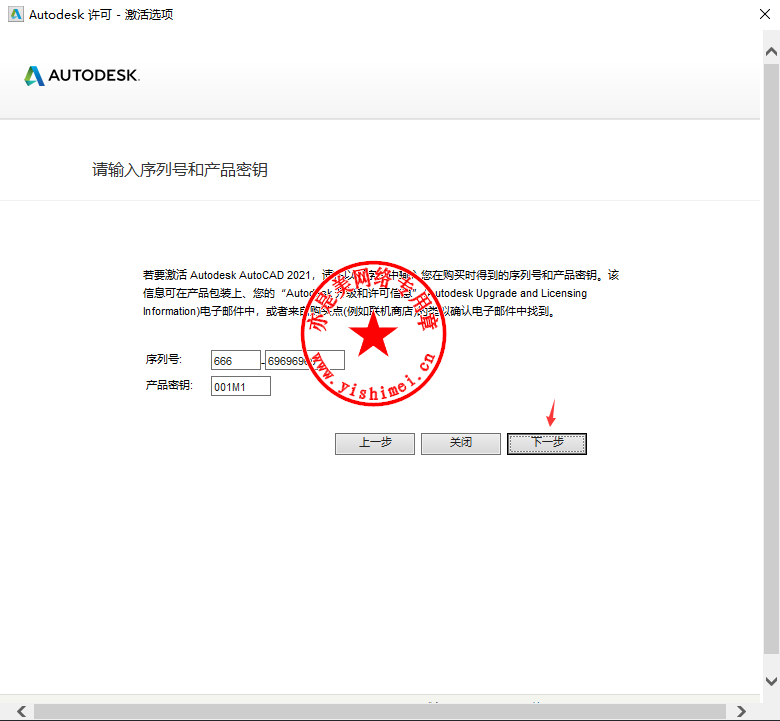
再次输入序列号666-69696969,然后再次回到注册机,
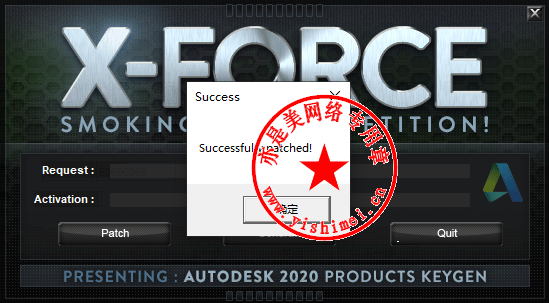
再次点击“Patch”按钮,如上图所示,仍然不要关闭注册机,
接着上个步骤进行操作,点击“下一步”,
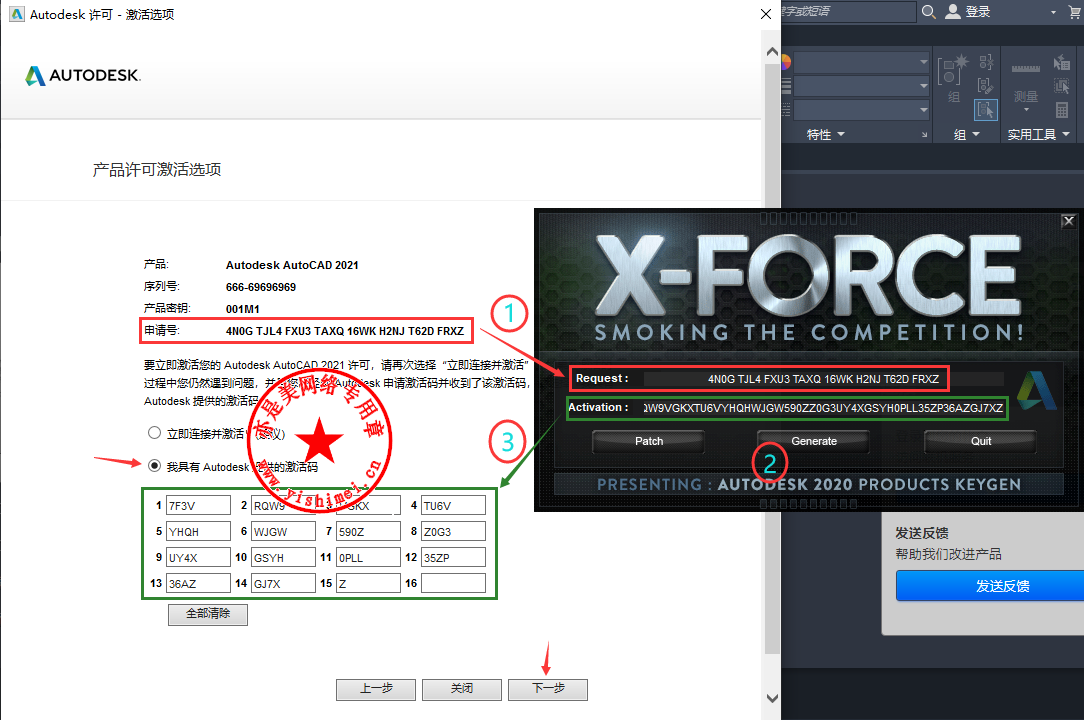
到这个界面时,先勾选“我具有Autodesk提供的激活码”,然后请按照下面的步骤进行操作,
1、将软件上的“申请号”复制到注册机的“Request”处,
2、点击注册机上的“Generate”,生成“Activation”,也就是激活码,
3、将生成的“Activation”复制到软件,如上图所示,
上面步骤完成后,点击“下一步”,
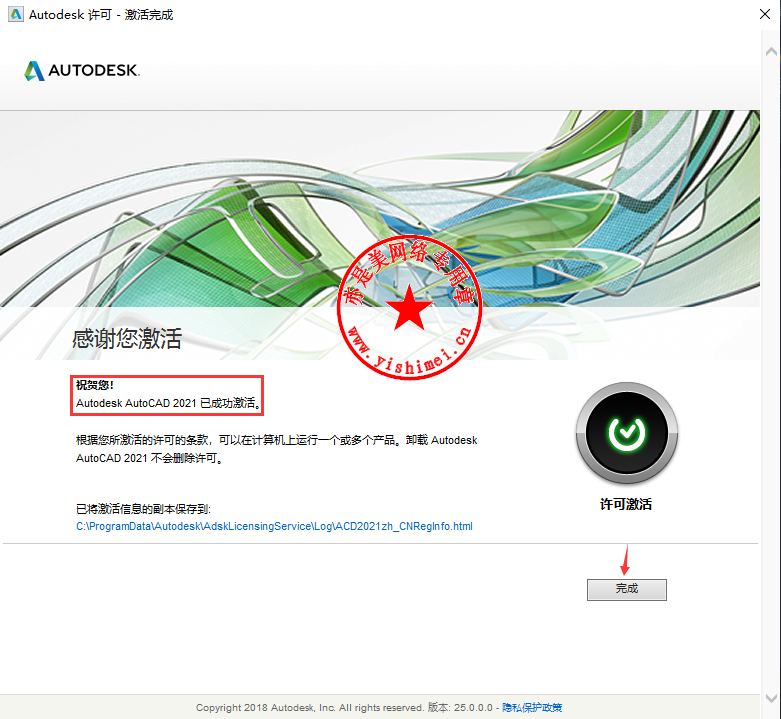
至此,专业工程制图软件Autodesk AutoCAD 2021简体中文版的下载、安装与注册激活教程介绍完毕~
