我的书签
我的书签
 添加书签
添加书签 移除书签
移除书签对于top命令详解
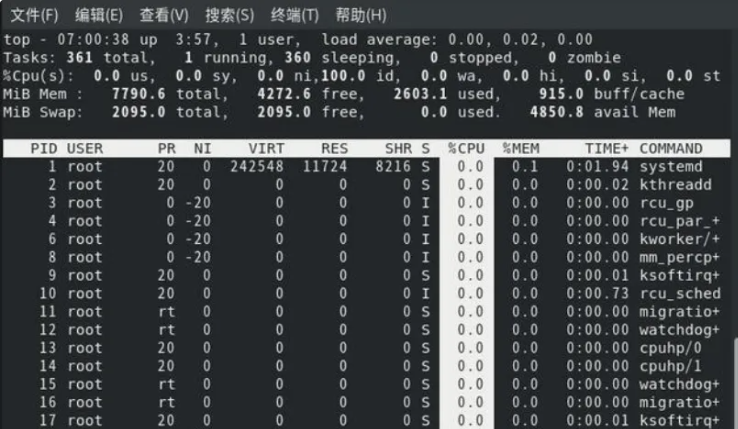
1、top命令的内容
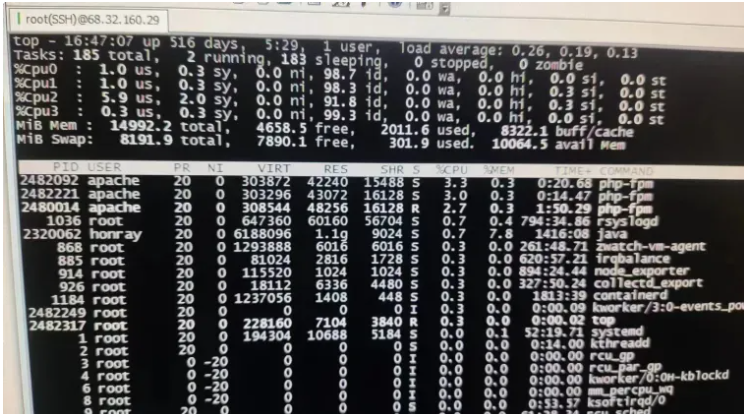
当前时间 启动天数 启动时间 用户 平均负载
17:28:21 — 当前系统时间42 days, 8:51 — 系统已经运行了42天8小时51分钟(在这期间没有重启过)2 users — 当前有5个用户登录系统
load average: 0.26, 0.19, 0.13 — load average后面的三个数分别是1分钟、5分钟、15分钟的
负载情况
Tasks: 185 total, 2 running, 183 sleeping, 0 stopped, 0 zombie
总进程数 运行进程 睡眠进程 停止进程 僵死进程Tasks — 任务(进程),系统现在共有185个进程,其中处于运行中的有2个,183个在休眠(sleep),stoped状态的有0个,zombie状态(僵尸)的有0个。
CPU情况
%Cpu(s): 22.9 us, 1.9 sy, 0.0 ni, 75.3 id, 0.0 wa, 0.0 hi, 0.0 si, 0.0 st
22.9% us — 用户空间占用CPU的百分比。1.9% sy — 内核空间占用CPU的百分比。0.0% ni — 改变过优先级的进程占用CPU的百分比75.3% id — 空闲CPU百分比0.0% wa — IO等待占用CPU的百分比0.0% hi — 硬中断(Hardware IRQ)占用CPU的百分比0.0% si — 软中断(Software Interrupts)占用CPU的百分比
top 直接指定 PID
top -p 1234// 多个top -p 1234,5678,9012进入 top 界面后快捷键:- `P`:按 CPU 排序- `M`:按内存排序- `q`:退出 top// top 直接看每个线程top -H -p 1234
内存状况
KiB Mem: 8055272 total, 7677752 used, 377520 free, 813112 buffers
8306544k total — 物理内存总量(8GB)7775876k used — 使用中的内存总量(7.7GB)530668k free — 空闲内存总量(530M)79236k buffers — 缓存的内存量 (79M)
top 命令查看 PID 按内存占用从高到低
# 扩展模式,同时显示虚拟内存Kbytes、物理RSSpmap -x PID // 这个看最低下的total// 按**RES(实际物理内存 KB)**而不是百分比排序:top -o +RES// 以下这个备用top -o +%MEM
交换分区状况
KiB Swap: 10485756 total, 1264312 used, 9221444 free. 1957668 cached Mem
10485756k total — 交换区总量(10GB)1264312k used — 使用的交换区总量(1.2GB)9221444k free — 空闲交换区总量(9GB)1957668k cached — 缓冲的交换区总量(2GB)
各进程(任务)的状态监控
PID USER PR NI VIRT RES SHR S %CPU %MEM TIME+ COMMAND
PID — 进程idUSER — 进程所有者PR — 进程优先级NI — nice值。负值表示高优先级,正值表示低优先级VIRT — 进程使用的虚拟内存总量,单位kb。VIRT=SWAP+RESRES — 进程使用的、未被换出的物理内存大小,单位kb。RES=CODE+DATASHR — 共享内存大小,单位kbS — 进程状态。D=不可中断的睡眠状态 R=运行 S=睡眠 T=跟踪/停止 Z=僵尸进程%CPU — 上次更新到现在的CPU时间占用百分比%MEM — 进程使用的物理内存百分比TIME+ — 进程使用的CPU时间总计,单位1/100秒COMMAND — 进程名称(命令名/命令行)
2、top的命令使用
top使用格式
top [-] [d] [p] [q] [c] [C] [S] [s] [n] 选项:
d 指定每两次屏幕信息刷新之间的时间间隔。当然用户可以使用s交互命令来改变之。p 通过指定监控进程ID来仅仅监控某个进程的状态。q 该选项将使top没有任何延迟的进行刷新。如果调用程序有超级用户权限,那么top将以尽可能高的优先级运行。S 指定累计模式s 使top命令在安全模式中运行。这将去除交互命令所带来的潜在危险。i 使top不显示任何闲置或者僵死进程。c 显示整个命令行而不只是显示命令名下面介绍在top命令执行过程中可以使用的一些交互命令。从使用角度来看,熟练的掌握这些命令比掌握选项还重要一些。这些命令都是单字母的,如果在命令行选项中使用了s选项,则可能其中一些命令会被屏蔽掉。Ctrl+L 擦除并且重写屏幕。h或者? 显示帮助画面,给出一些简短的命令总结说明。k 终止一个进程。系统将提示用户输入需要终止的进程PID,以及需要发送给该进程什么样的信号。一般的终止进程可以使用15信号;如果不能正常结束那就使用信号9强制结束该进程。默认值是信号15。在安全模式中此命令被屏蔽。i 忽略闲置和僵死进程。这是一个开关式命令。q 退出程序。r 重新安排一个进程的优先级别。系统提示用户输入需要改变的进程PID以及需要设置的进程优先级值。输入一个正值将使优先级降低,反之则可以使该进程拥有更高的优先权。默认值是10。S 切换到累计模式。s 改变两次刷新之间的延迟时间。系统将提示用户输入新的时间,单位为s。如果有小数,就换算成m s。输入0值则系统将不断刷新,默认值是5 s。需要注意的是如果设置太小的时间,很可能会引起不断刷新,从而根本来不及看清显示的情况,而且系统负载也会大大增加。f或者F 从当前显示中添加或者删除项目。o或者O 改变显示项目的顺序。l 切换显示平均负载和启动时间信息。m 切换显示内存信息。t 切换显示进程和CPU状态信息。c 切换显示命令名称和完整命令行。M 根据驻留内存大小进行排序。P 根据CPU使用百分比大小进行排序。T 根据时间/累计时间进行排序。W 将当前设置写入~/.toprc文件中。这是写top配置文件的推荐方法。
附常用操作:
top //每隔5秒显式所有进程的资源占用情况top -d 2 //每隔2秒显式所有进程的资源占用情况top -c //每隔5秒显式进程的资源占用情况,并显示进程的命令行参数(默认只有进程名)top -p 12345 -p 6789//每隔5秒显示pid是12345和pid是6789的两个进程的资源占用情况top -d 2 -c -p 123456 //每隔2秒显示pid是12345的进程的资源使用情况,并显式该进程启动的命令行参数
监控每个逻辑CPU的状况
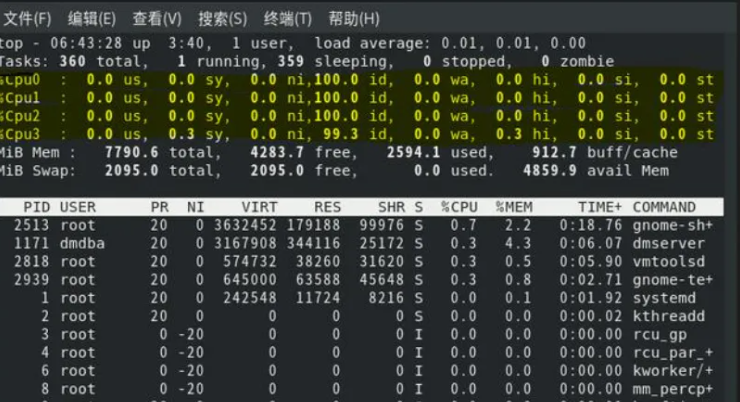
在top基本视图中,按键盘数字“1”可以监控每个逻辑CPU的状况。注意看图中高亮显示的几行,默认会把系统中多有逻辑cpu的状态单独在上方
进程按指定列高亮显示
在top视图中,我们可以按b打开或关闭加亮效果,这样更便于我们观察。在打开加亮的效果之后,我们可以按x键实现列的加亮效果,同时可以按”shift+>”或者”shift+<”左右改变排序序列。