 我的书签
我的书签
 添加书签
添加书签 移除书签
移除书签在CentOS上安装Visual Studio工具
执行步骤如下在CentOS系统上安装Visual Studio Code:
第一步:导入Microsoft GPG密钥:
sudo rpm --import https://packages.microsoft.com/keys/microsoft.asc第二步:创建以下存储库文件以启用Visual Studio代码存储库:
sudo vim /etc/yum.repos.d/vscode.repo将以下内容粘贴到文件中: /etc/yum.repos .d / vscode.repo
- [code]
- name=Visual Studio Code
- baseurl=https://packages.microsoft.com/yumrepos/vscode
- enabled=1
- gpgcheck=1
- gpgkey=https://packages.microsoft.com/keys/microsoft.asc
保存文件并关闭文本编辑器。
存储库已启用,请键入以下内容以安装最新版本的Visual Studio代码:
sudo yum install code就是这样。 Visual Studio Code已安装在CentOS桌面上,您可以开始使用它。
2.配置环境变量
安装完成后的vscode 是不能直接以root身份打开的,需要设置一些参数,但是对于每次打开而言很麻烦,所以将其配置进入环境变量中,方便每次打开。
# root 用户
vim ~/.bashrc# 添加一行
alias code='/usr/share/code/code . --no-sandbox --unity-launch'
# 保存后,执行下边的命令生效
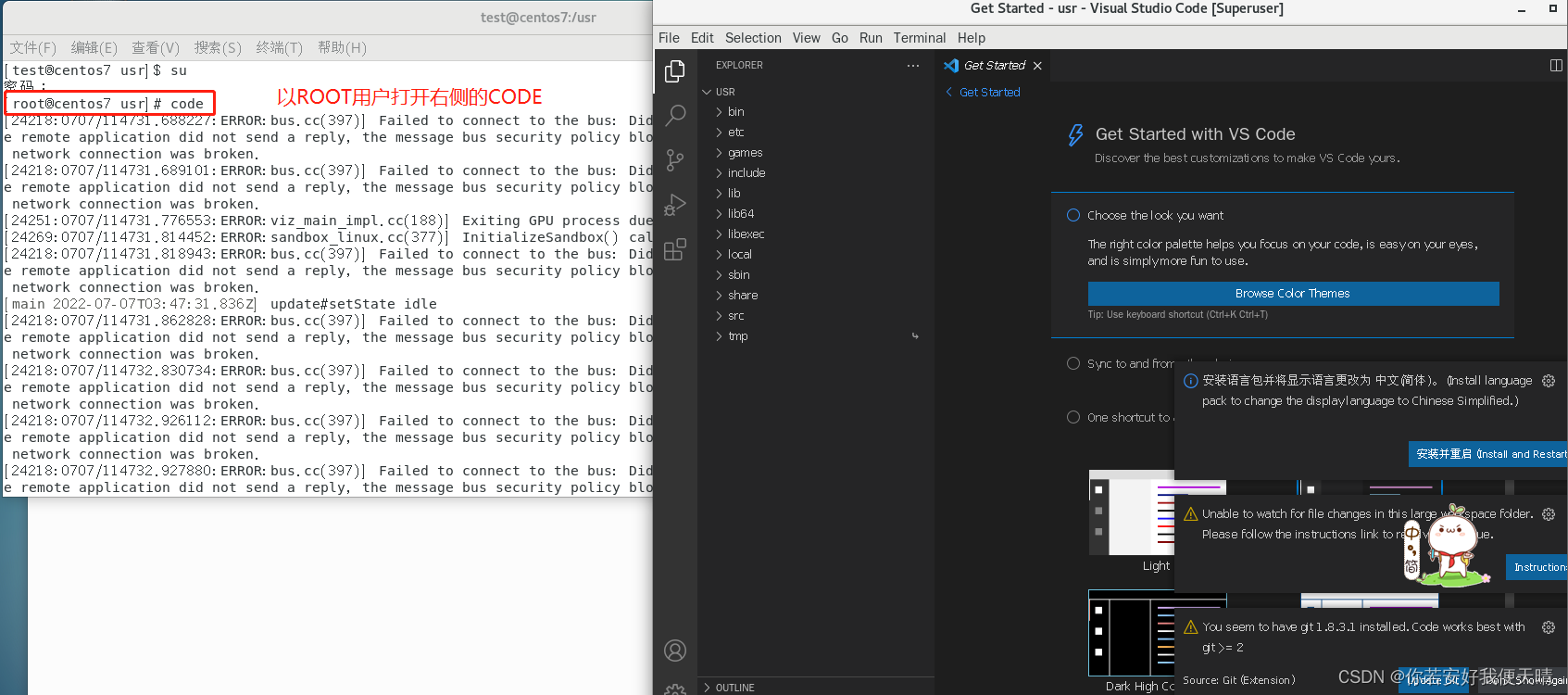
source ~/.bashrc 打开vscode:切换至root用户,输入命令code
**************************************************************************************************************
精简的安装方式:
- rpm --import https://packages.microsoft.com/keys/microsoft.asc
-
- sh -c 'echo -e "[code]\nname=Visual Studio Code\nbaseurl=https://packages.microsoft.com/yumrepos/vscode\nenabled=1\ngpgcheck=1\ngpgkey=https://packages.microsoft.com/keys/microsoft.asc" > /etc/yum.repos.d/vscode.repo'
-
- yum check-update
- sudo yum install code
VS CODE安装在 /usr/bin/code 和 /usr/share/code/code 目录下
**********************************************************************************************************1、 1、普通用户打开vscode的方式(不建议使用这种方式,会对有些目录没有权限)
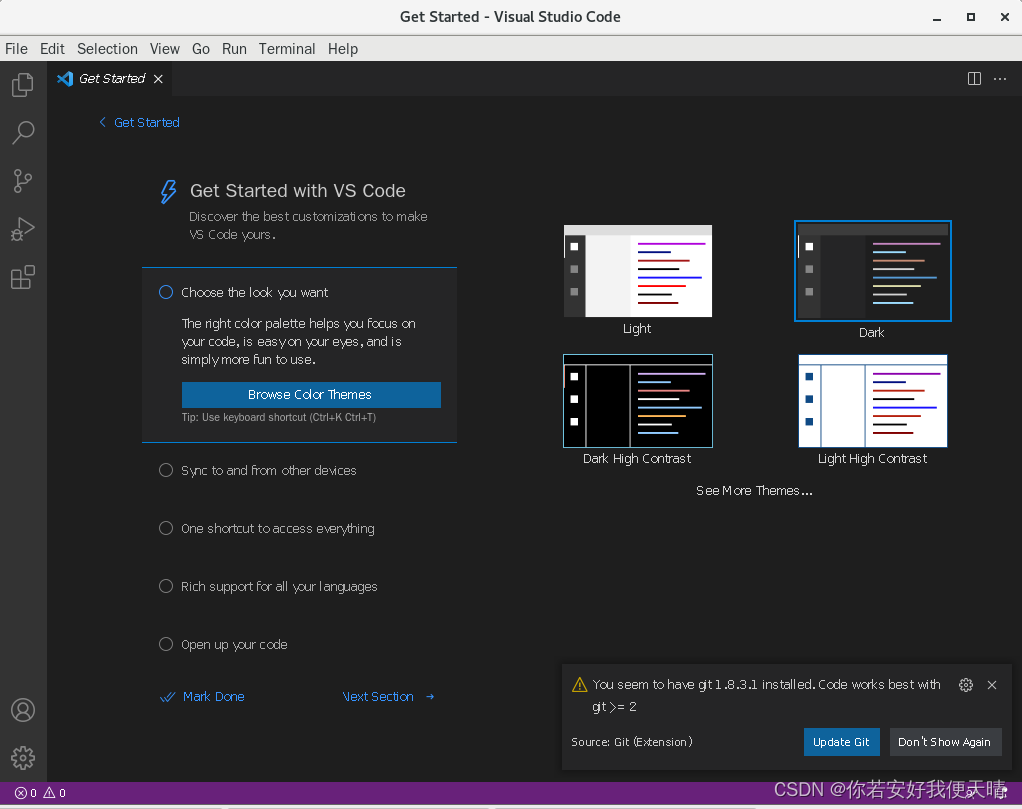
将用户切换回普通用户,然后使用命令 /usr/bin/code打开vscode。

2、使用root用户打开vscode
直接打开vscode会报错,如下:

- [root@localhost ~]# code
- You are trying to start Visual Studio Code as a super user which isn't recommended. If this was intended, please add the argument `--no-sandbox` and specify an alternate user data directory using the `--user-data-dir` argument.
root 用户下打开VSCODE的正确方式:
# root 用户
vim ~/.bashrc# 添加一行
alias code='/usr/share/code/code . --no-sandbox --unity-launch'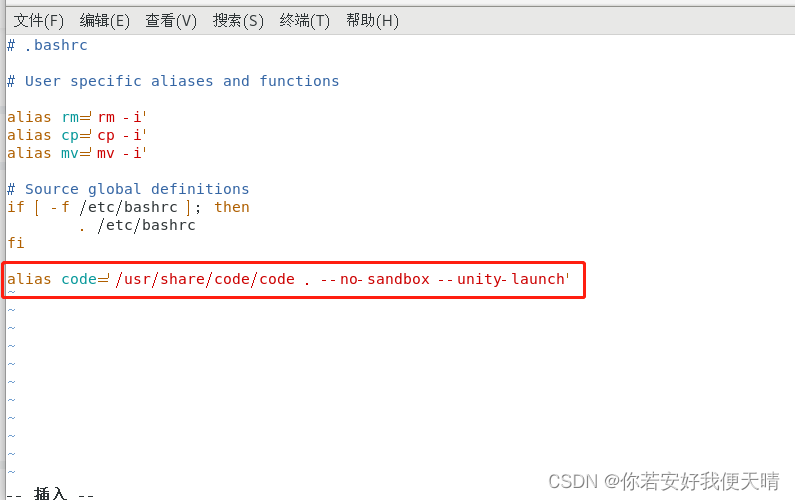
# 保存后,执行下边的命令生效
source ~/.bashrc
