 我的书签
我的书签
 添加书签
添加书签 移除书签
移除书签扫描并激活 LVM 卷组
# 扫描所有 LVM 物理卷、卷组、逻辑卷pvscanvgscanlvscan# 激活所有卷组(如果未激活)vgchange -ay
测试用:通过命令 mount 临时挂载
创建挂载点
mkdir -p /mp4mkv
临时挂载逻辑卷
mount /dev/你的卷组名/你的逻辑卷名 /mp4mkv# 示例:mount /dev/ubuntu-vg/mp4mkv-lv /mp4mkv# 验证挂载:ls /mp4mkvdf -h
执行vgchange -ay 后 没有输出,则
这意味着:你的 /dev/sdb1 虽然标记为 LVM2_member,但系统里没有找到对应的卷组(VG),所以无法直接挂载。
两种持久化方案(重启后自动挂载)
方案A:通过 /etc/fstab 永久挂载(推荐)
- 先确认当前挂载成功:
mount /dev/sdb1 /mp4mkvdf -h # 确认挂载点存在# 如果报错,就用这个命令(兼容 LVM 底层 ext4/xfs):mount -t ext4 /dev/sdb1 /mp4mkvls /mp4mkvdf -h# 如果以上报错,用这个修复 LVM(安全无风险):pvscan# 以上输出为空,则:清除缓存:pvscan --cachevgscan
如果 vgs和vgscan 都输出为空
这是一个非常典型的 LVM “孤儿卷组” 现象。虽然pvscan显示硬盘/dev/sdb1被识别了,且显示in no VG: 1(在没有卷组中),但vgs和vgscan却输出为空。
这通常是因为卷组被标记为了“孤儿(Orphan)”状态,或者 LVM 的元数据缓存出现了错乱,导致系统知道有硬盘,但不知道怎么把硬盘和卷组联系起来。
请尝试以下两个解决方案,通常能解决问题:
方案一:强制导出并重新导入卷组(最推荐)
这个方法相当于强制让 LVM 忘记这块盘,然后再重新“扫描”并识别它。
导出当前的卷组信息(这会清空 LVM 对这块盘的缓存):
vgreduce --removemissing --force /dev/sdb1
注意:如果上面命令报错,直接看下面的第二步。
强制重新扫描卷组:
vgscan --mknodes
再次查看:
vgs
现在你应该能看到卷组了。
方案二:直接激活设备节点(最直接)
如果方案一不行,我们可以尝试直接让系统去 /dev/sdb1 里面读取元数据并生成设备节点。
vgchange -ay --sysinit
或者使用这个更底层的命令,强制从物理卷重建卷组信息:
vgimport /dev/sdb1
方案三:检查是否为“快照”或“只读”状态
如果上面两个都不行,可能是这块盘被识别为了只读状态。
查看物理卷的详细状态:
pvs -o +vg_uuid,pe_start,vg_name,vg_attr /dev/sdb1
- 看
VG Attr列。 - 如果显示
r(read-only),说明硬盘是只读的。 - 如果显示
-,说明是正常的。
如果是只读,尝试强制读写(谨慎操作):
vgchange -ay -r rw /dev/sdb1
💡 最后的杀手锏(如果以上都不行)
这说明卷组名可能很奇怪,或者元数据损坏了。你可以尝试直接挂载“逻辑卷”的底层路径,跳过卷组名。
- 查看
/dev/mapper/目录:ls -l /dev/mapper/
- 看看有没有类似
lvm2-pv-uuid-xxxx或者卷组名-逻辑卷名的文件。 - 如果有,直接挂载它:
sudo mount /dev/mapper/xxxx /mp4mkv
vgchange -a y --partial# 查看真正的逻辑卷路径(看输出)lvdisplay# 如果执行“lvdisplay” 输出为空,则 这个盘曾经是 LVM,但现在卷组(VG)信息丢失或损坏了,系统找不到对应的逻辑卷。# 格式化硬盘mkfs.ext4 /dev/sdb1# 再挂载:mount /dev/sdb1 /mp4mkv
获取
/dev/sdb1的 UUID:blkid /dev/sdb1

输出是:
/dev/sdb1: UUID="tgvHQc-paKd-JBnm-MuRC-rdbF-qa7w-yPJqFT" TYPE="LVM2_member" PARTUUID="0005bb61-01"
这里的
UUID就是我们要用到的。编辑
/etc/fstab文件:vi /etc/fstab
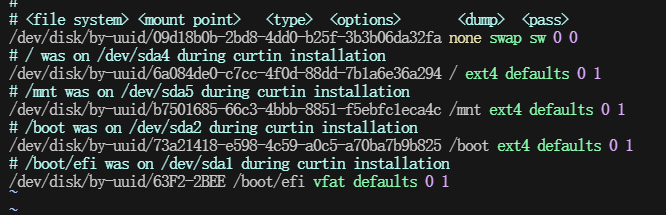
在文件末尾添加一行(根据实际文件系统替换
ext4):/dev/disk/by-uuid/tgvHQc-paKd-JBnm-MuRC-rdbF-qa7w-yPJqFT /mp4mkv ext4 defaults 0 2# 以下这个方法不知道可行不# UUID=tgvHQc-paKd-JBnm-MuRC-rdbF-qa7w-yPJqFT /mp4mkv ext4 defaults 0 2
- 如果是
xfs,把ext4换成xfs - 如果挂载时报错文件系统类型不匹配,用
blkid /dev/sdb1确认实际类型
测试配置是否正确(避免开机故障):
mount -a
无报错即配置成功,重启后会自动挂载。
方案B:通过 systemd 挂载(兼容 LVM 场景)
如果 /etc/fstab 因为 LVM 标记问题无法生效,可以用 systemd 实现自动挂载:
创建挂载配置文件:
nano /etc/systemd/system/mp4mkv.mount
写入以下内容:
[Unit]Description=Mount /dev/sdb1 to /mp4mkvAfter=local-fs.target[Mount]What=/dev/sdb1Where=/mp4mkvType=ext4 # 替换为实际文件系统类型Options=defaults[Install]WantedBy=multi-user.target
启用并启动挂载服务:
systemctl daemon-reloadsystemctl enable --now mp4mkv.mount
重启后系统会自动完成挂载。
总结
- 临时挂载:
mount /dev/sdb1 /mp4mkv→ 重启失效 - 永久挂载:
- 推荐:写入
/etc/fstab,简单通用 - 备选:systemd 挂载,兼容复杂场景
- 推荐:写入
ext4 defaults 0 1 和 ext4 defaults 0 2 有什么说法吗
这两个是 /etc/fstab 里最后两个数字,分别代表 dump 备份标记 和 fsck 检查顺序,含义完全不同:
1. 第5个字段:dump 备份标记(0)
0:不做 dump 备份(现代系统几乎都用 0,dump 工具已很少用)1:需要做 dump 备份(几乎没人用了)
所以这里写
0就可以,1基本没有实际意义。
2. 第6个字段:fsck 磁盘检查顺序(1 / 2)
这个是关键,决定了系统开机时磁盘自检的优先级:
| 值 | 含义 | 适用场景 |
|---|---|---|
| 0 | 不检查 | 交换分区、临时挂载盘、不需要自检的盘 |
| 1 | 最高优先级 | 根文件系统 / 专用,系统会第一个检查它 |
| 2 | 次优先级 | 其他所有数据盘、挂载点(如 /home、/mp4mkv),根分区检查完后才会检查 |
具体到你的场景
- 根分区
/的 fstab 行通常是:UUID=xxx / ext4 defaults 0 1
- 你的
/mp4mkv数据盘应该写:UUID=xxx /mp4mkv ext4 defaults 0 2
为什么不能写 1?
- 只有根分区才能用
1,如果给数据盘也写1,会导致 fsck 并行检查,可能引发系统启动异常或磁盘检查冲突。 - 数据盘用
2,表示“根分区检查完再检查我”,是最安全、标准的写法。
总结建议
- 根分区:
0 1✅ - 数据盘/其他挂载点:
0 2✅ - 交换分区/不需要检查的盘:
0 0✅
你现在的 /mp4mkv 用 ext4 defaults 0 2 是完全正确的选择。
