 我的书签
我的书签
 添加书签
添加书签 移除书签
移除书签- 插入U盘,选择【Try or Install Ubuntu Server】
- 语言界面
- keyboard configuration 的界面
- Choose type of install 的界面
- Installer update availabel 的界面
- Network connections 的界面
- Configure proxy 的界面
- Configure Ubuntu archive mirror 的界面
- Guided storage configuration 的界面
- Storage configuration 的界面
- Profile setup (配置文件设置) 的界面
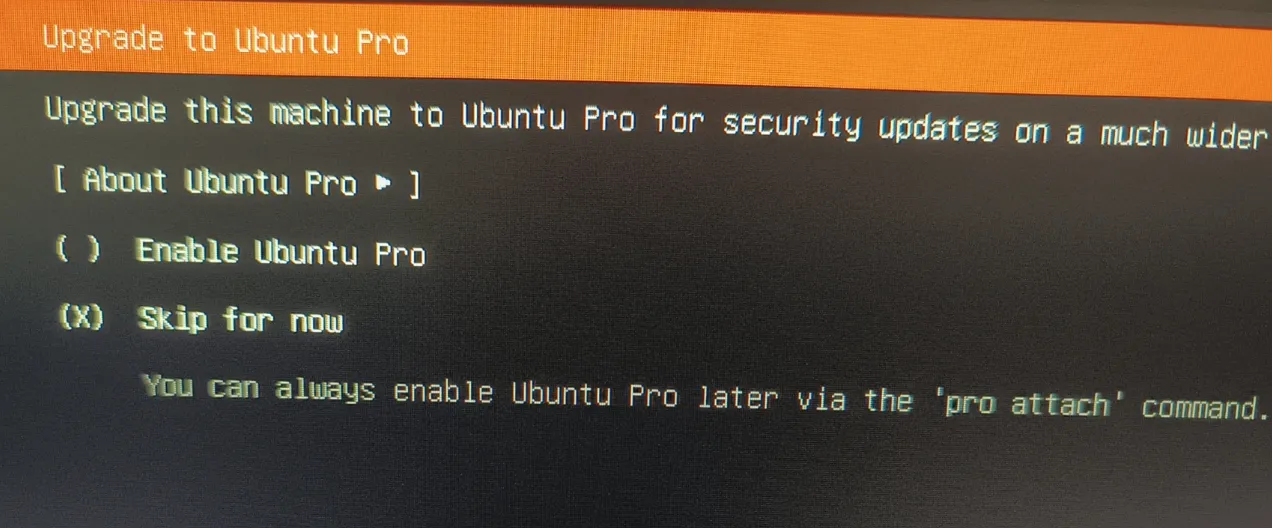
- Upgrade to Ubuntu Pro 的界面
- SSH Setup 的界面
- 以上等待它更新完成,拔掉网线安装会更快的
- 登录后
- 设置固定IP(上面步骤如果已经设置了则忽略):
- 设置24小时制:
- 允许远程使用root账号ssh连接本机:
- Ubuntu开机卡“A start job is running for wait for network to be Configured”的解决方法:
插入U盘,选择【Try or Install Ubuntu Server】
语言界面
选择语言的界面,只能选择【English】
keyboard configuration 的界面
默认选项即可,下方选择【Done】后按回车
Choose type of install 的界面
默认选中了【Ubuntu Server】,下方选择【Done】后按回车
Installer update availabel 的界面
选择【continue without updateing】即不更新而继续,然后默认选择【Done】
Network connections 的界面
稍等片刻,会显示出来IP 例如【192.168.1.155】,选择【Done】,或者以下配置【固态IP】:
- 选择有线网络 在左侧列表中,点击你的有线网卡(通常显示为 Wired 或 eth0或 enp2s0 之类的名称)。
- 进入 IPv4 设置 点击右侧的 IPv4 标签页【Edit IPv4】。
- 更改配置方式 在 “IPv4 Method”(IPv4 方法)的下拉菜单中,将默认的 Automatic (DHCP)(自动 DHCP)更改为 Manual(手动)。
- 填写网络信息 选择“手动”后,下方的表格会被激活。你需要填写以下四项信息: ○ Subnet (子网): 这里需要填写 网络地址/前缀长度 的格式。例如,如果你的网络是 192.168.3.0,子网掩码是 255.255.255.0,那么这里就填写 192.168.3.0/24。/24 就是子网掩码 255.255.255.0 的另一种表示法。或 【Netmask (子网掩码)】: 通常是 255.255.255.0。 ○ Address (地址): 你想要设置的静态 IP,例如 192.168.3.29。 ○ Gateway (网关): 你的路由器地址,例如 192.168.3.1。 ○ Name servers (DNS服务器): 填写一个或多个 DNS 服务器地址,用逗号分隔。例如 119.29.29.29,223.5.5.5, 114.114.114.114。 ○ Search domains (搜索域): 通常可以留空不填或填写本地网络域名(如 localdomain)
- 应用设置 填写完毕后,下方选择【Done】后按回车
Configure proxy 的界面
留白,下方选择【Done】后按回车
Configure Ubuntu archive mirror 的界面
Mirror address:https://mirrors.tuna.tsinghua.edu.cn/ubuntu/ 即清华大学开源软件镜像站,下方选择【Done】后按回车
Guided storage configuration 的界面
选择【Custom storage layout】:按【空格】会显示出“X”即选中,下方选择【Done】后按回车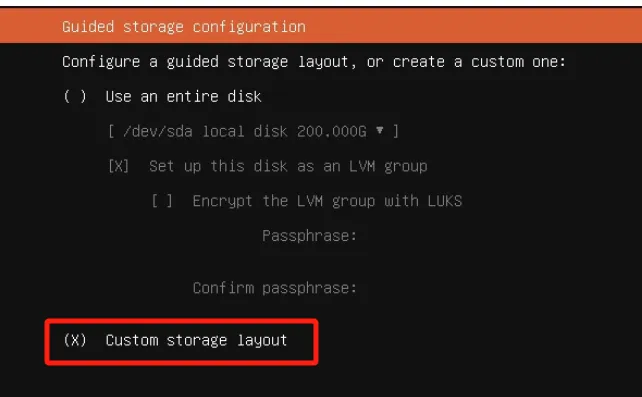
Storage configuration 的界面
1.以下方式为【未格式化】的情况:
选择 TYPE:LVM volume group 按回车,弹出的选项则选择【Delete】,确认 下一步,接以下第2点【格式化】过的情况 的操作进行。
2.以下方式为【格式化】过的情况:
选择 TYPE:local disk
选择【Reformat】,确认【Reformat】回车。如下图: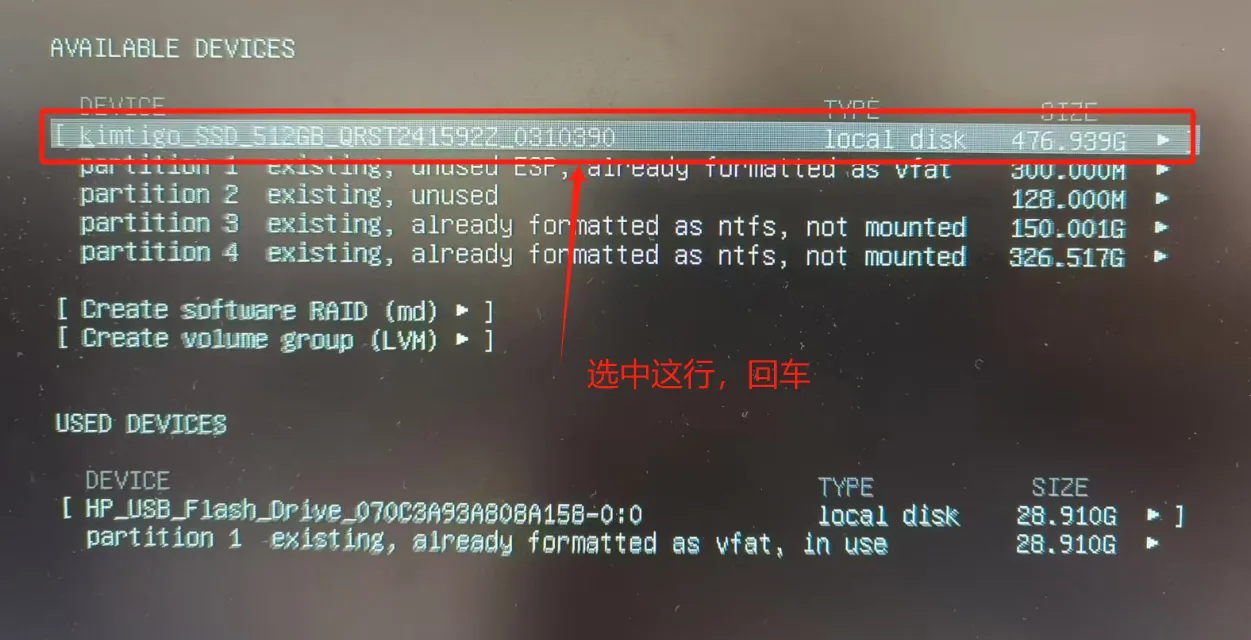
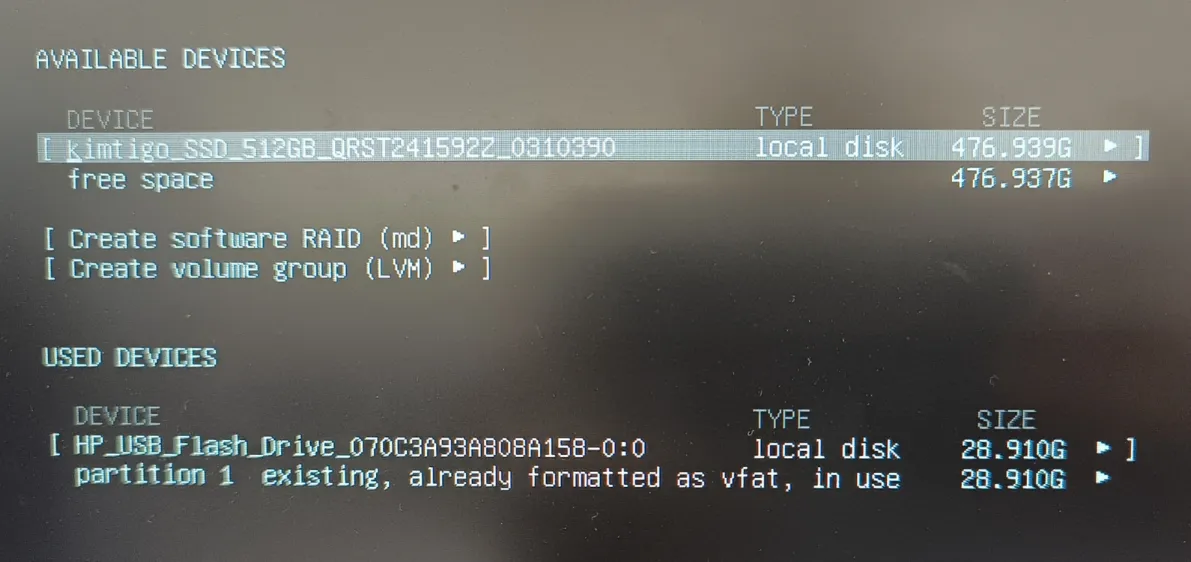 回到“Storage configuration(存储配置)”界面,用方向键选到”free sapce(空闲空间)”,然后选”Add GPT Partition(添加GPT分区)”,size给【1G】,选择【/boot】,如下图:
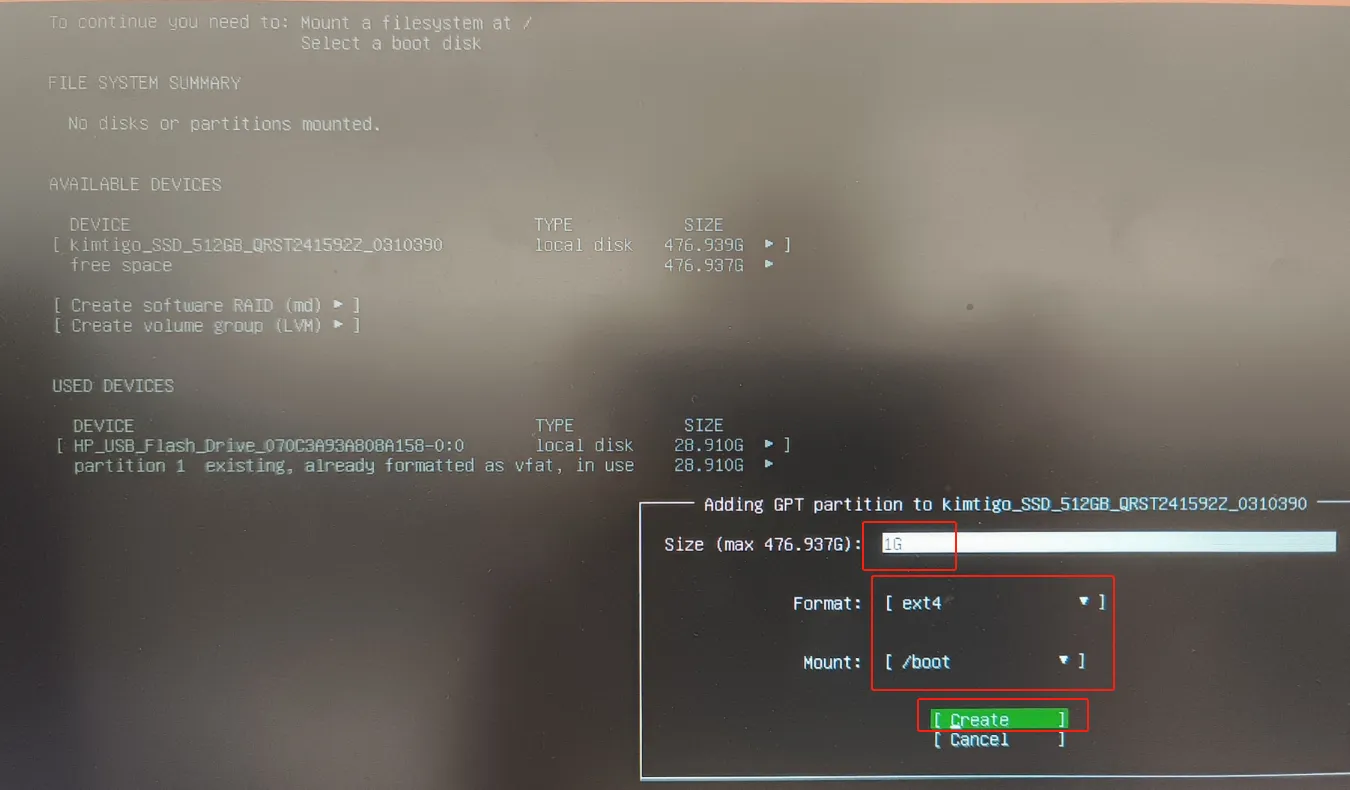 再次选择【free space】,选”Add GPT Partition(添加GPT分区)”,回车进行下一步,如图:
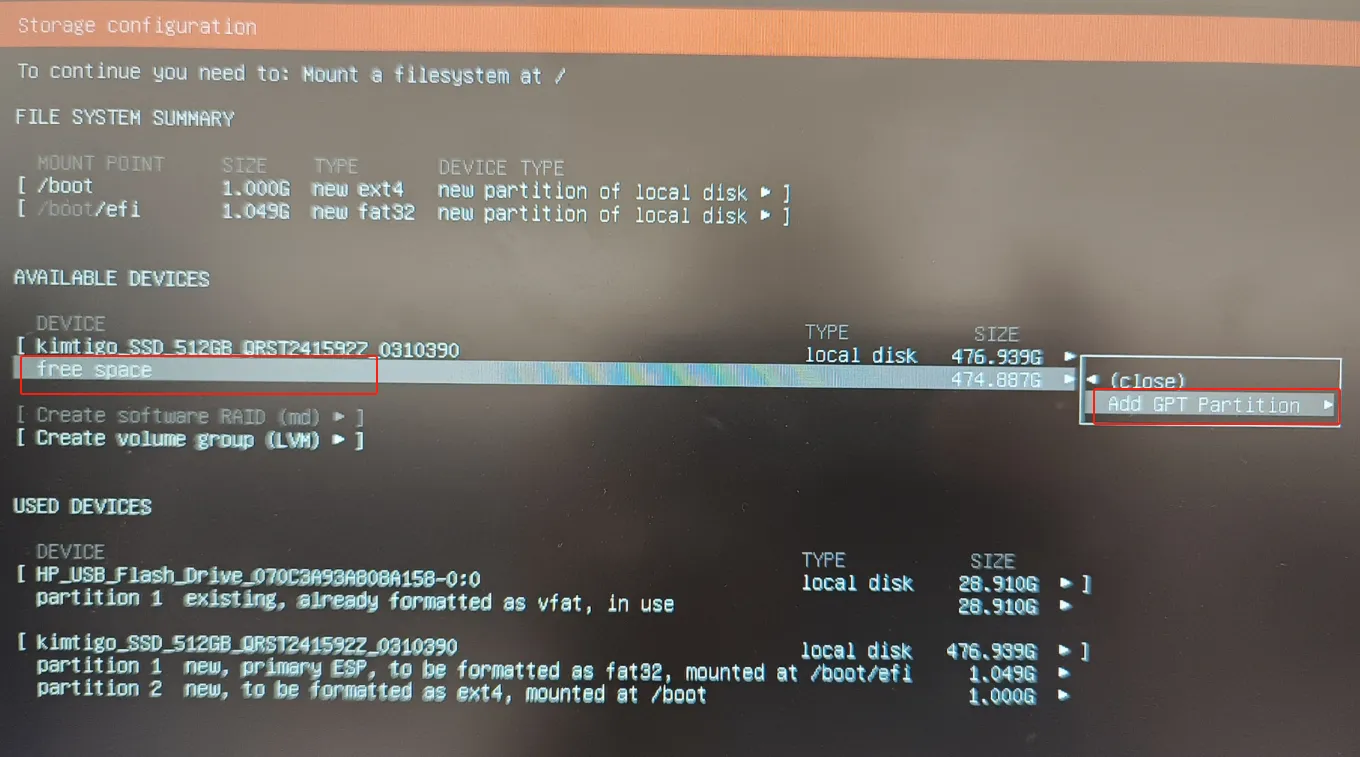 根目录【/】给160G
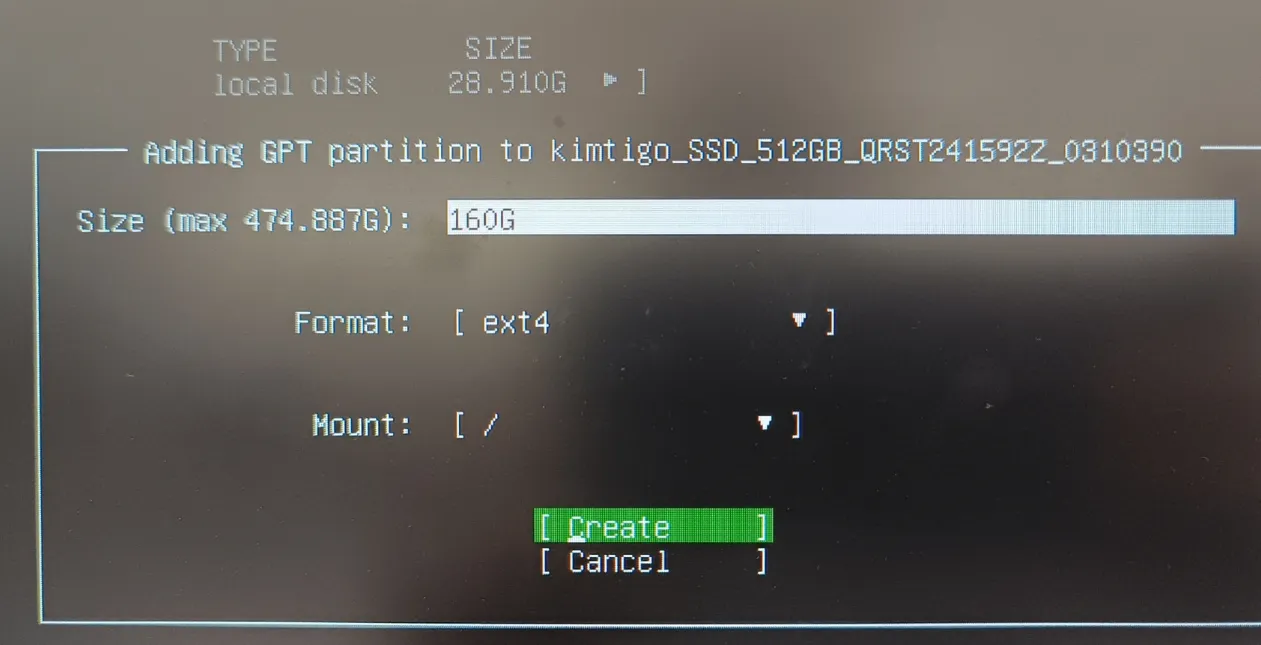 继续【free space】,
在Ubuntu中,swap分区的大小取决于你的系统内存(RAM)大小和你是否想要使用休眠功能。一般来说,如果你的系统内存较小(例如4GB或更少),你可以将swap分区设置为内存的1.5倍。如果你的系统内存较大(例如16GB或更多),你可以将swap分区设置为与内存大小相等或稍小一些。
本服务器为16G,设置为14G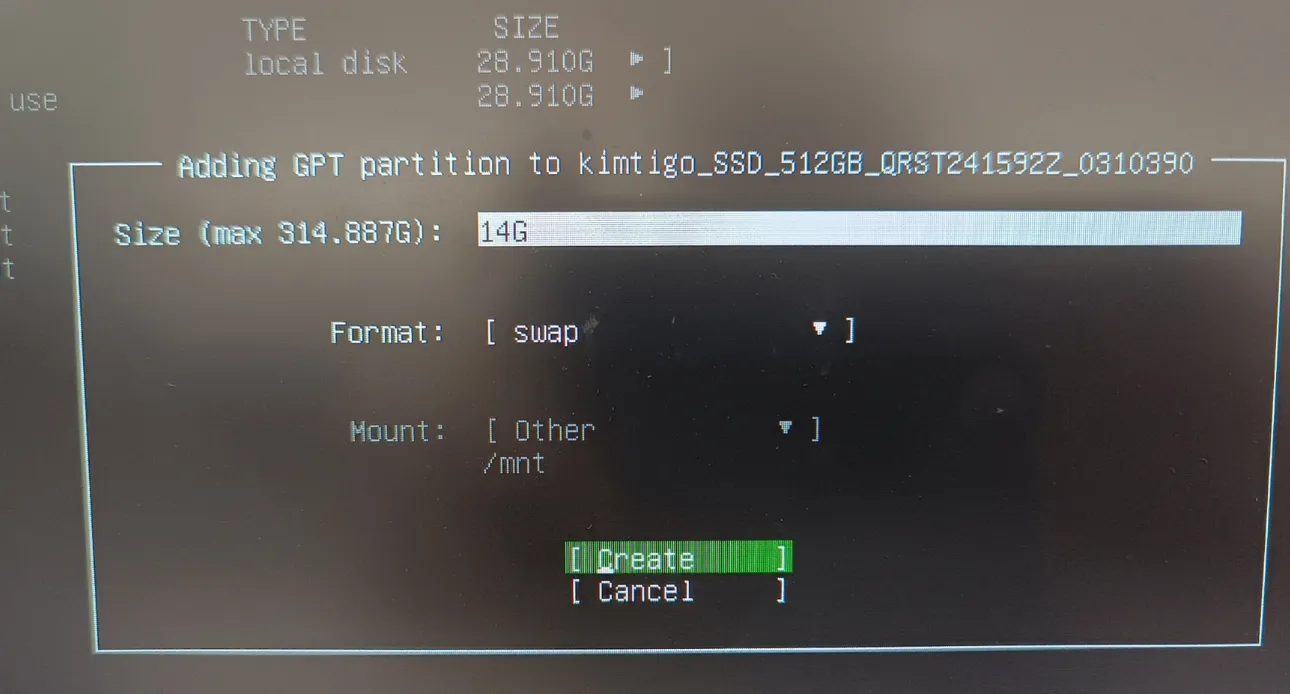 键入【mnt】(这里可选,如果不考虑新增mnt,则前面的【/】要给足空间):
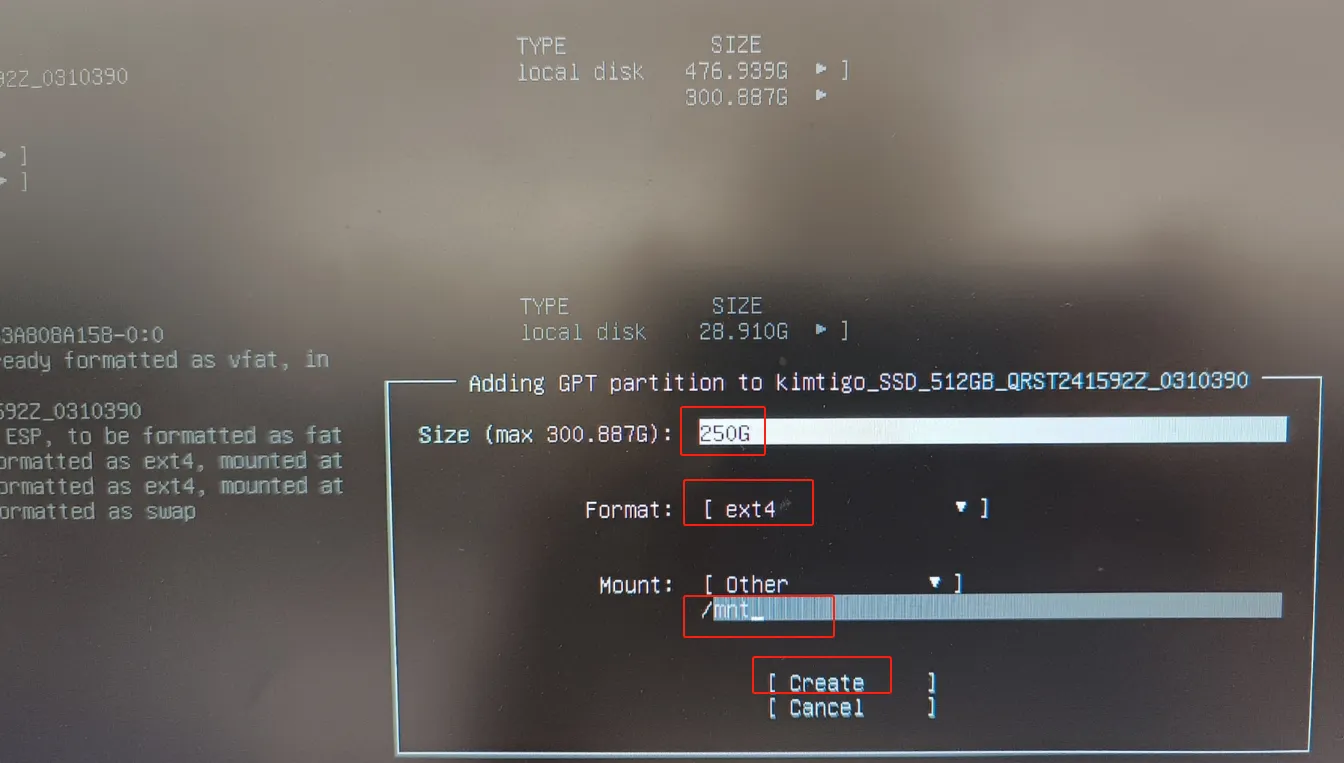
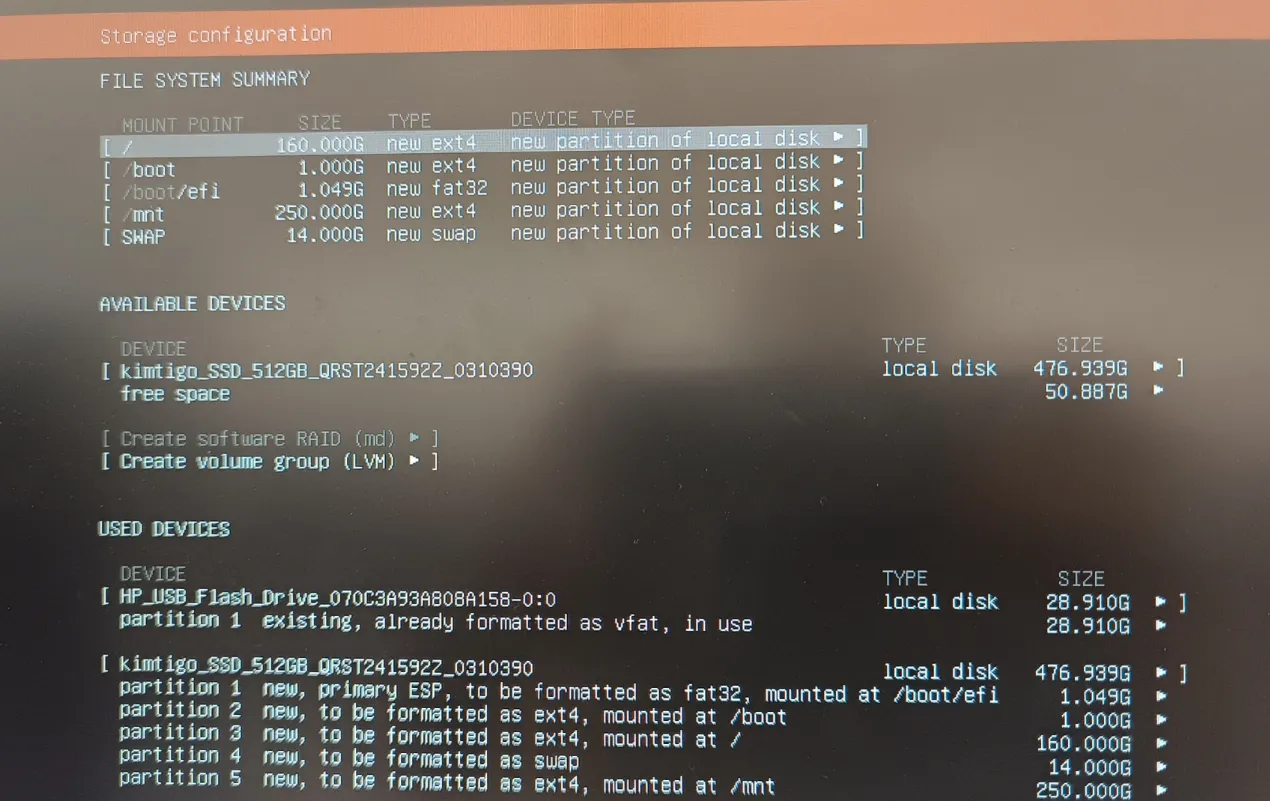
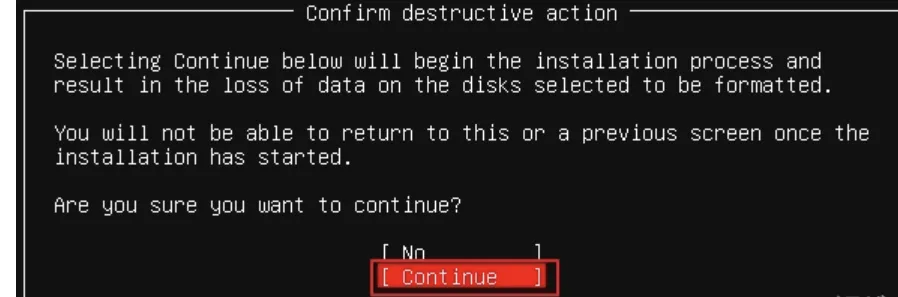 下方选择【Done】,弹窗再选择【Continue】后按回车
Profile setup (配置文件设置) 的界面
设置“Your name(你的名字)”:请自行设置,这里设置为“abcde29”,
设置“Your servers name(你的服务器名字)”:请自行设置,这里设置为“ubuntu2204”,
设置“Pick a usemame(用户名)”:请自行设置这里设置为“abcde29”,请勿设置为root
设置“Choose a password(选择一个密码)”:请自行设置
设置”confim vour password(确认你的密码)”:请重新输入刚才输入的密码,然后选择“Done”,
回车进行下一步,如图: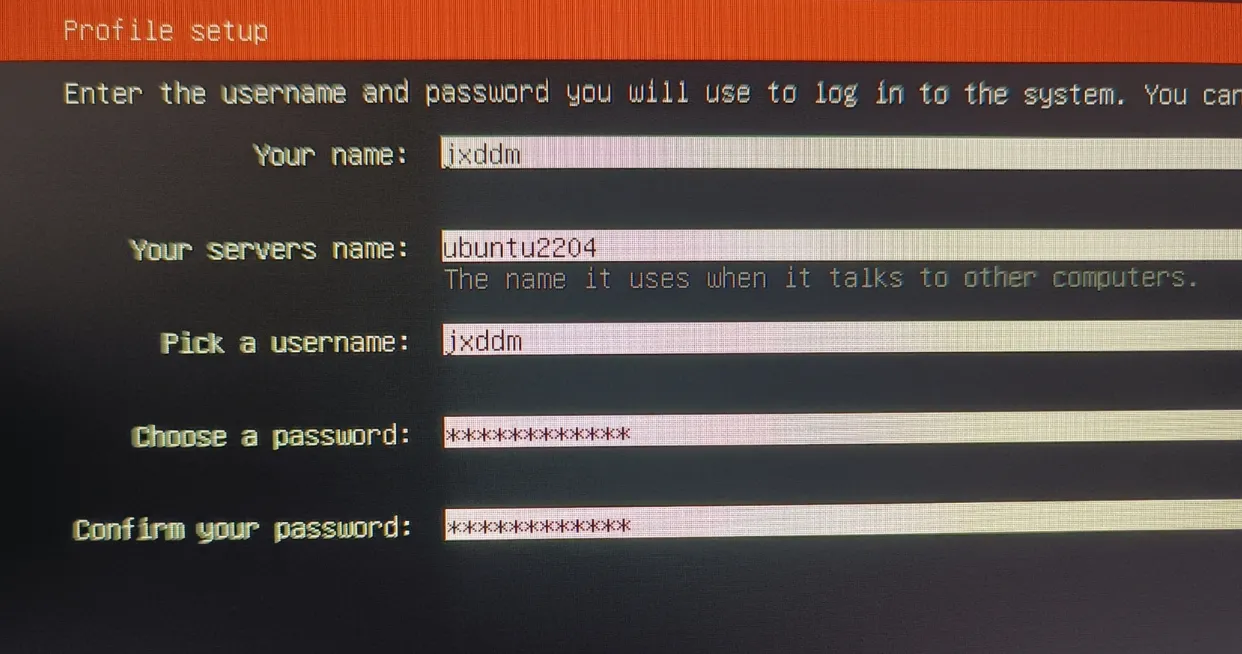
Upgrade to Ubuntu Pro 的界面
选择【Skip for now】即跳过:
SSH Setup 的界面
选择【Install OpenSSH server】: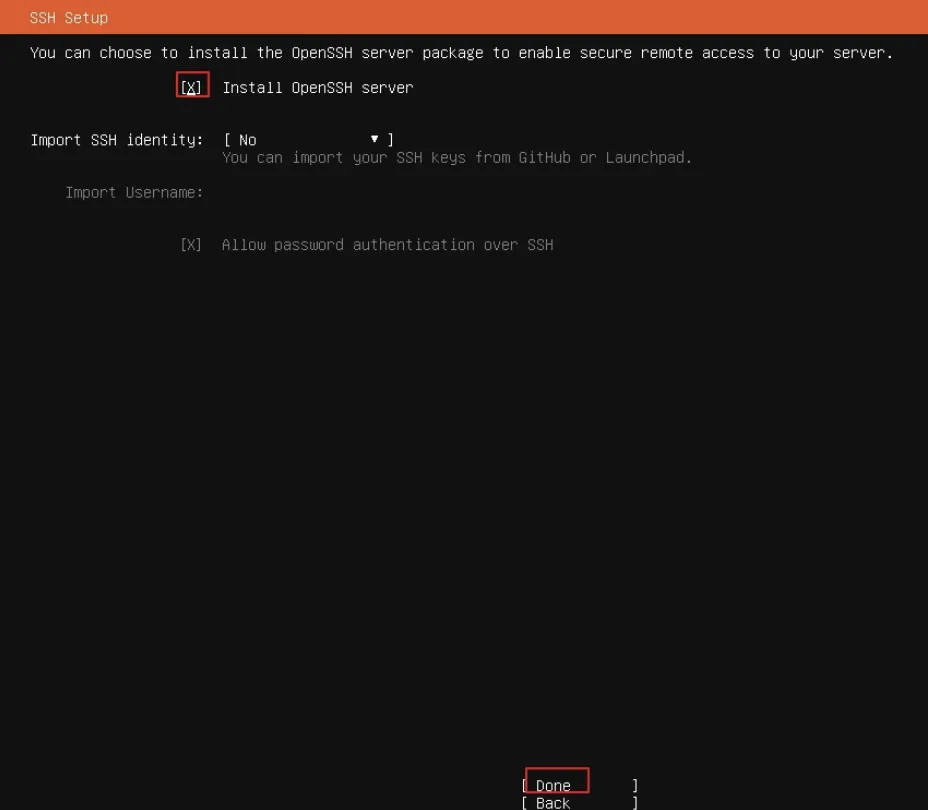
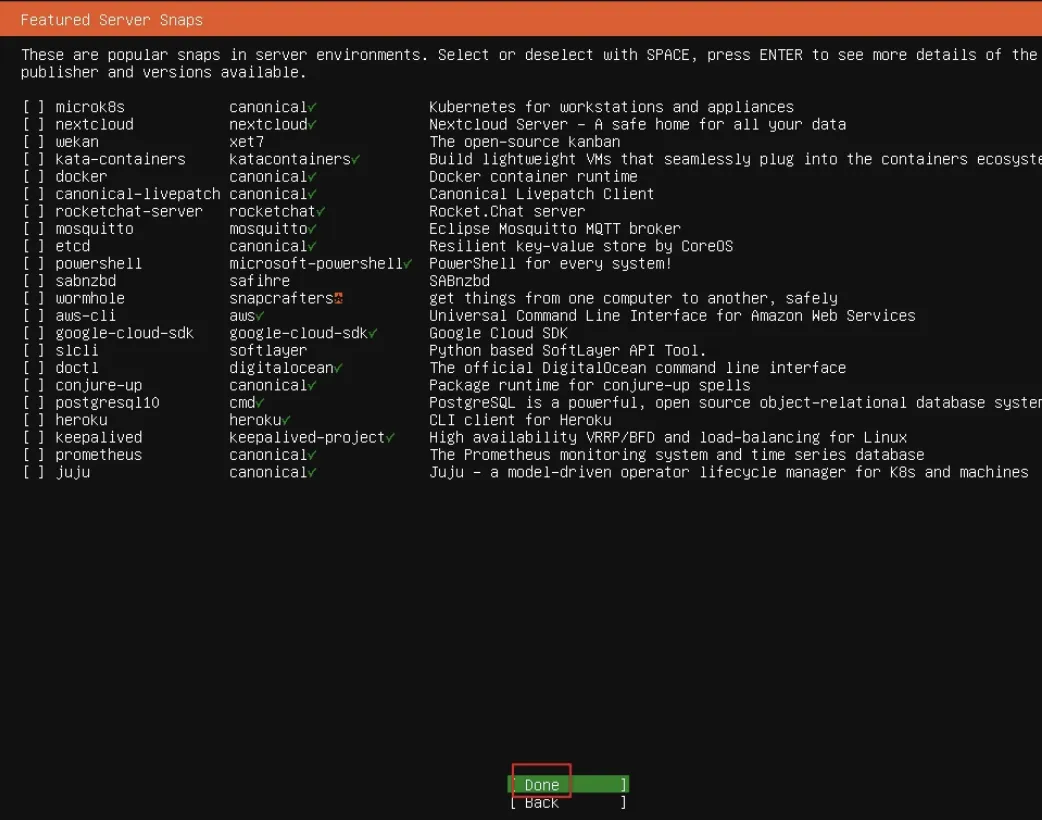 安装中:
安装中:
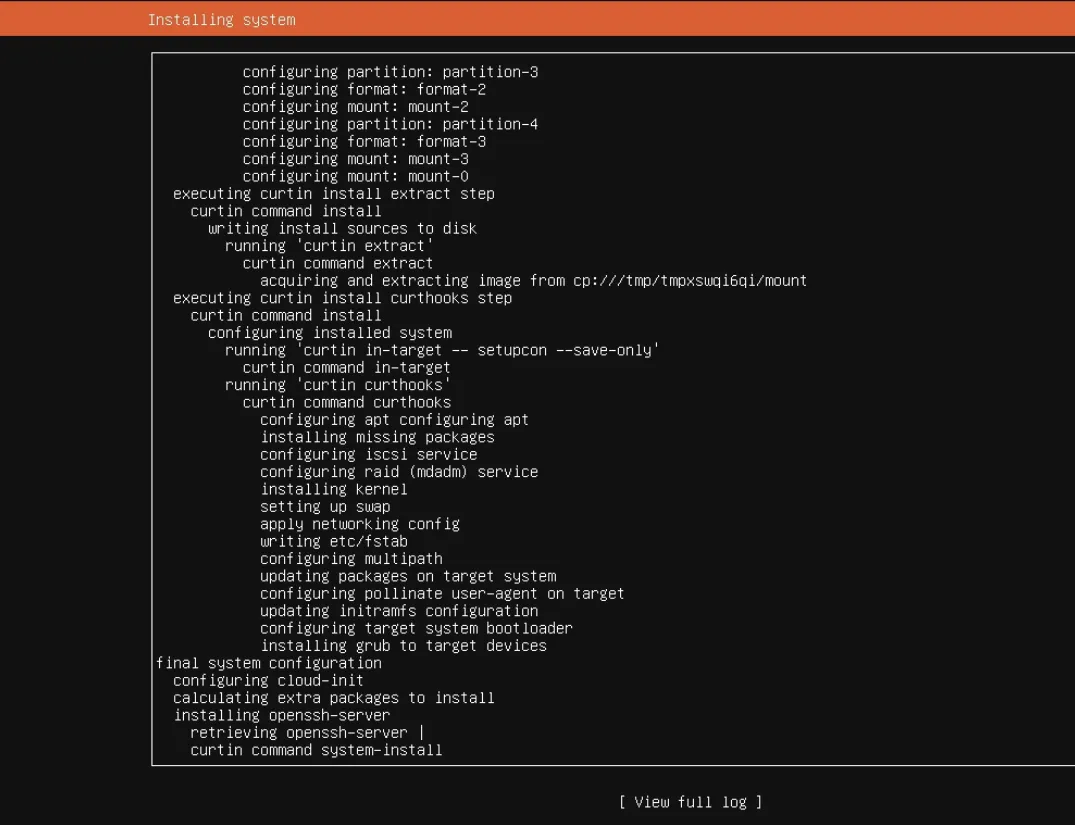
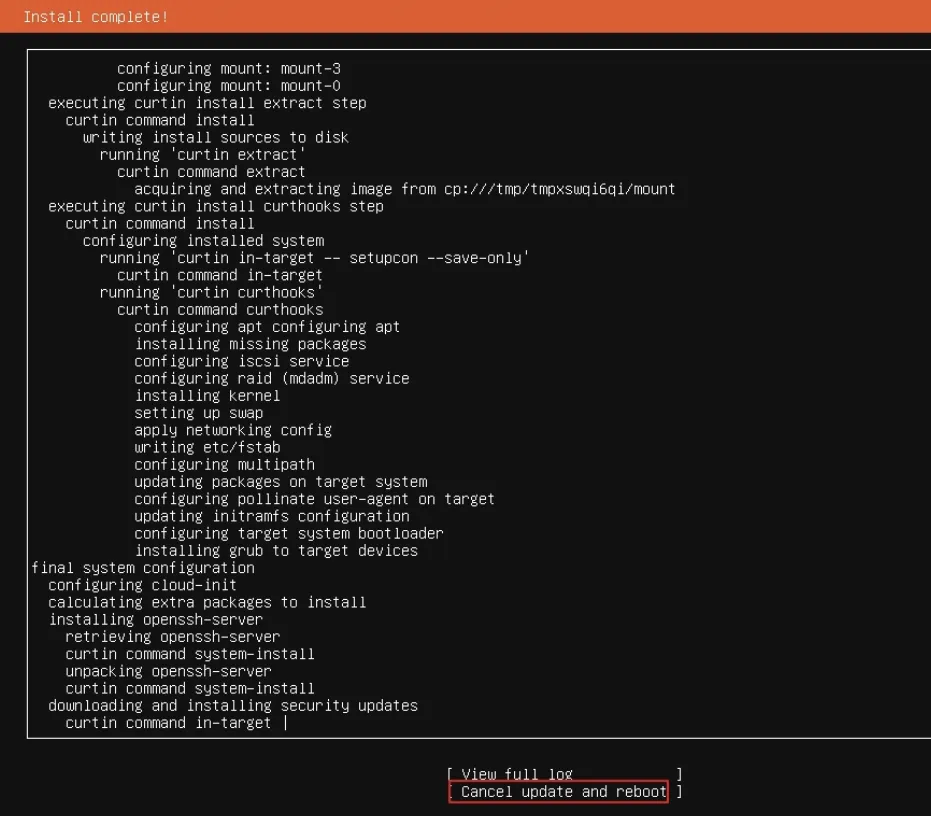
以上等待它更新完成,拔掉网线安装会更快的
然后显示出来的选项【Reboot Now】选中并且回车,或者选中【cancel update and reboot】取消更新。
以下情况按回车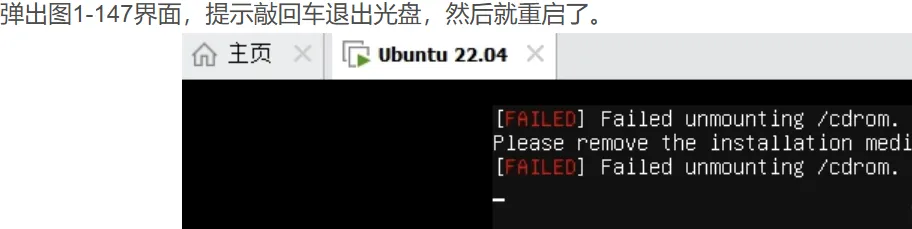
到这里按一下回车,如下图: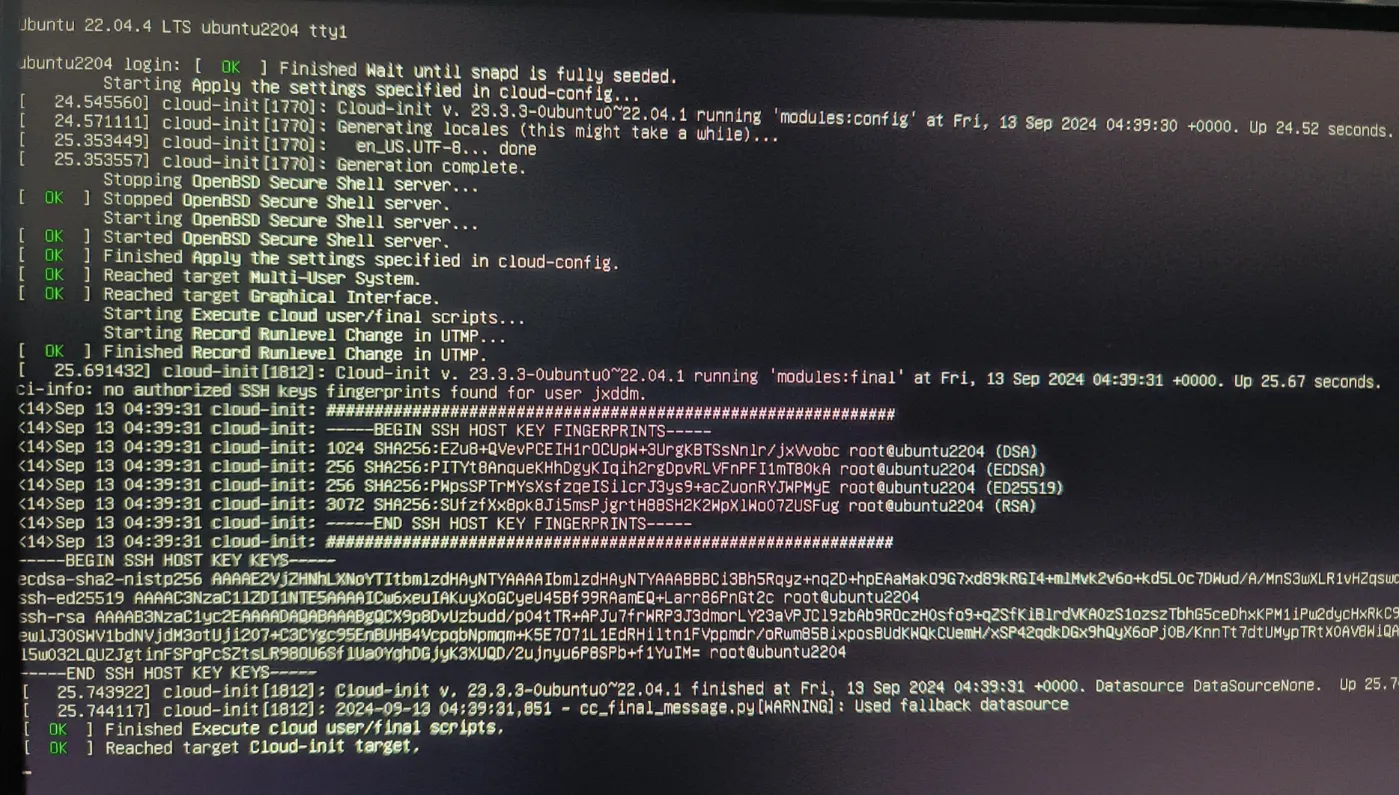 接着会显示【ubuntu2204 login】(也有可能电脑会重启一次):
输入登录账号密码,进入命令行界面,等待你之前勾选的组件,如【docker】的安装。。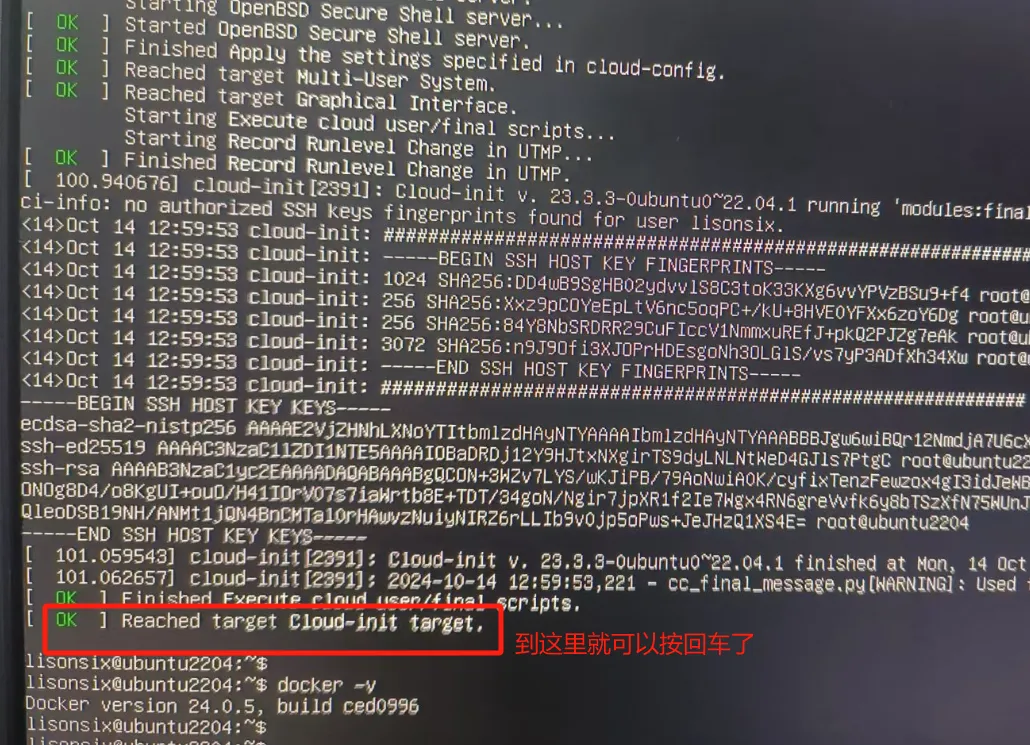
登录后
# 查看网关和IPip addr# 如果使用 netstat -nltpa 则安装以下:apt install -y net-tools
报错:ifconfig
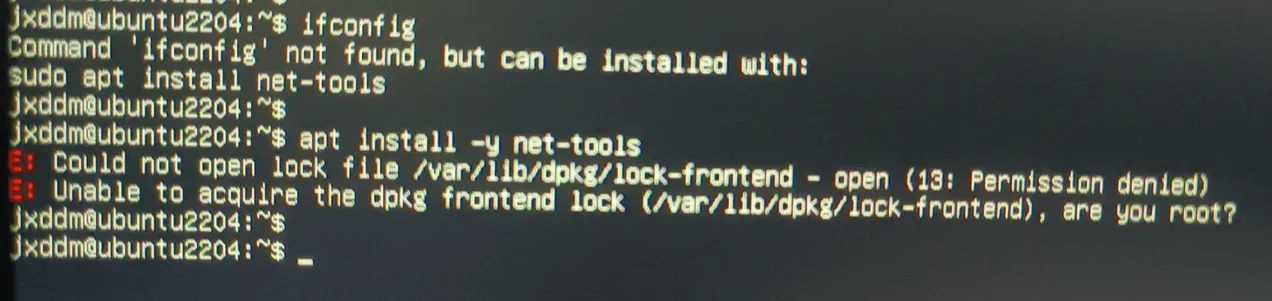
默认情况下root用户是禁用的,启用如下:
输入以下命令来获取root权限:sudo -i[sudo] password for xxx:输入当前密码root@ubuntu2204:~# passwd // 输入passwd命令来设置root密码系统会提示你输入新的密码,输入你想设置的密码。然后再次输入以确认。# 输入【exit】退出root用户,这里不急着退出exit
登录root后,执行:apt install -y net-tools
ip addr # 优先这个或ifconfig# 安装了net-tools后可以使用以下命令了:netstat -nltpa
设置固定IP(上面步骤如果已经设置了则忽略):
ip addr // 查看是哪个 enpxs0netplan --help # 可以使用的命令ls /etc/netplan/ // 看看是否有 *.yamlvi /etc/netplan/00-installer-config.yaml# 验证是否设置了固定IP,示例对比:动态 IP (DHCP) 的输出:inet 192.168.1.100/24 brd 192.168.1.255 scope global **dynamic** eth0静态 IP 的输出:inet 192.168.1.100/24 brd 192.168.1.255 scope global eth0
默认是如下图:
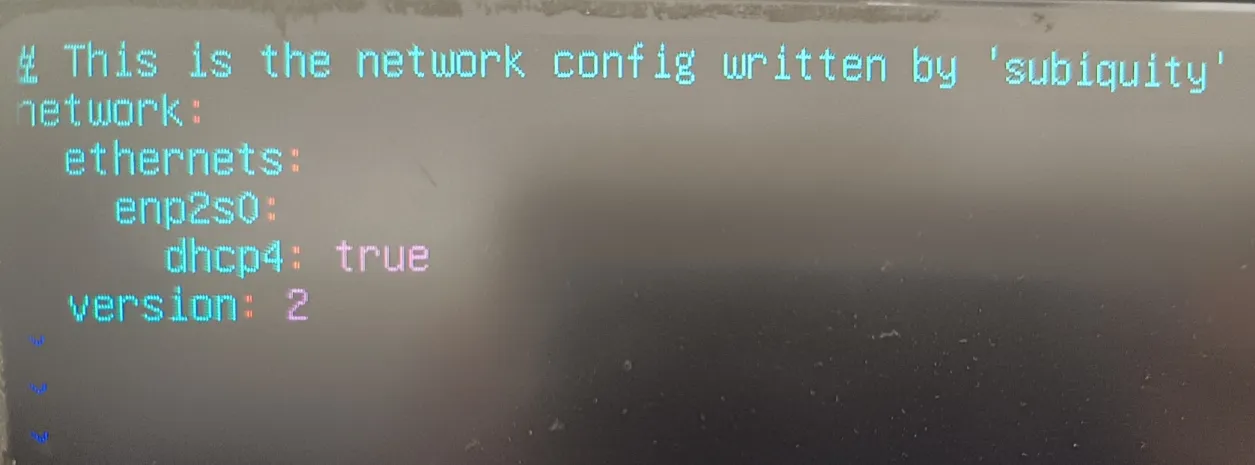
network:ethernets:enp2s0: # 有时显示为 enp0s31f6dhcp4: falseaddresses: [192.168.3.36/24] # 设置静态IP地址和子网掩码routes:- to: defaultvia: 192.168.3.36nameservers:addresses: [114.114.114.114,202.96.128.86] # 设置DNS服务器地址version: 2
说明:
<网络接口名称>应该替换为你的实际网络接口名称,比如eth0或enp2s0。
dhcp4: no表示禁用DHCP,使用静态配置。
addresses下列出了静态IP地址和子网掩码。
routes部分定义了路由规则,其中to: default表示这是默认路由,via后面跟的是默认网关的IP地址。
nameservers部分指定了DNS服务器的地址。
netplan apply
设置24小时制:
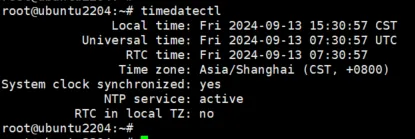
sudo timedatectl set-timezone Asia/Shanghai
运行命令,验证修改:
timedatectl
 开始修改:
开始修改:
echo "LC_TIME=en_DK.UTF-8" >> /etc/default/locale #centos7.9没有这个文件的
验证:
datereboot或关机:shutdown -h now

允许远程使用root账号ssh连接本机:
vi /etc/ssh/sshd_config#PermitRootLogin prohibit-passwordPermitRootLogin yes### 重启生效:systemctl restart sshd### 以下为另一种方式:sudo /etc/init.d/ssh stopsudo /etc/init.d/ssh startsudo service ssh restart
Ubuntu开机卡“A start job is running for wait for network to be Configured”的解决方法:

vi /etc/systemd/system/network-online.target.wants/systemd-networkd-wait-online.service[Service]# 添加上超时时间TimeoutStartSec=4sec
然后重启:reboot,或者关机【shutdown -h now】
